कभी-कभी हमारे लैपटॉप का पंखा इतना तेज़ी से घूमने लगता है कि उसकी आवाज़ से काम में ध्यान लगाना मुश्किल हो जाता है। यह न केवल आपके काम के अनुभव को प्रभावित करता है बल्कि आपके डिवाइस की परफॉर्मेंस और बैटरी लाइफ पर भी असर डाल सकता है। पंखे की आवाज़ कम करने के कई आसान तरीके हैं, जिन्हें अपनाकर आप अपनी मशीन को ज्यादा शांत और कुशल बना सकते हैं। मैंने खुद कुछ ट्रिक्स आजमाई हैं, जिनसे मेरे लैपटॉप की आवाज़ में काफी कमी आई है। अगर आप भी इस समस्या से परेशान हैं तो नीचे दिए गए लेख में हम विस्तार से जानेंगे कि कैसे आप अपने लैपटॉप के पंखे की आवाज़ को कम कर सकते हैं। तो चलिए, सही तरीका जानते हैं!
लैपटॉप के पंखे की आवाज़ को समझना और उसकी वजहें
पंखे की आवाज़ क्यों बढ़ती है?
लैपटॉप का पंखा इसलिए तेज़ चलता है क्योंकि वह अपने अंदर की गर्मी को कम करने की कोशिश करता है। जब आपके लैपटॉप पर भारी सॉफ़्टवेयर चलते हैं या आप लंबे समय तक काम कर रहे होते हैं, तब प्रोसेसर और ग्राफिक्स कार्ड ज्यादा गर्म हो जाते हैं। इसके कारण पंखा अपनी स्पीड बढ़ा देता है ताकि यह गर्मी बाहर निकल सके। मैंने खुद देखा है कि जब मैं वीडियो एडिटिंग या गेमिंग करता हूं, तब पंखे की आवाज़ सबसे ज़्यादा बढ़ जाती है। यह सामान्य है, लेकिन अगर आवाज़ बहुत ज़्यादा हो तो यह संकेत हो सकता है कि कुछ गड़बड़ है।
गंदगी और धूल का असर
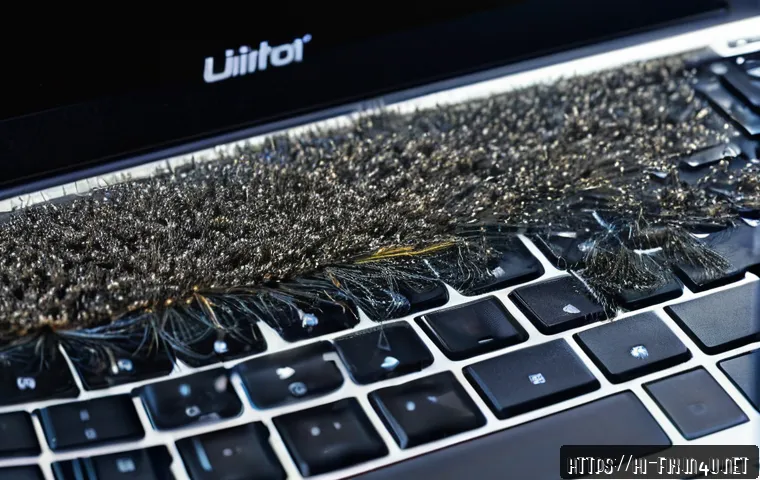
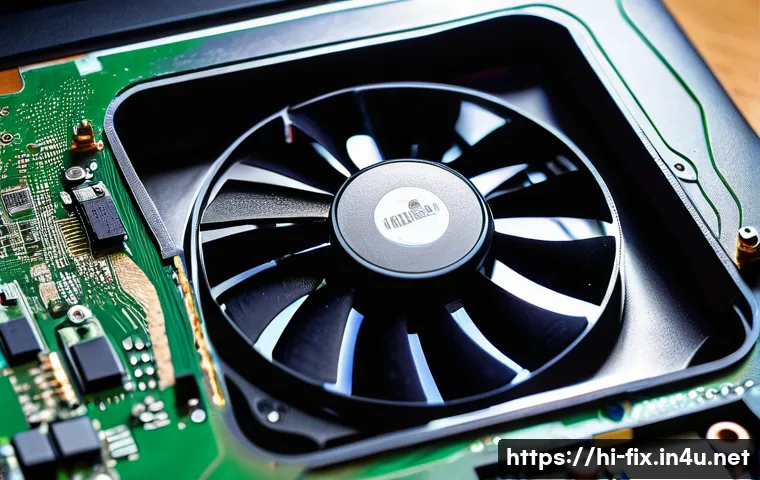
लैपटॉप के पंखे के आसपास अगर धूल जम गई हो तो पंखा सही से घूम नहीं पाता। इससे पंखे पर ज्यादा दबाव पड़ता है और वह तेज़ आवाज़ करता है। मैंने अपने पुराने लैपटॉप में यह समस्या महसूस की थी, जब मैंने अंदर से धूल साफ़ की तो आवाज़ में काफी कमी आई। धूल न केवल आवाज़ बढ़ाती है बल्कि पंखे की लाइफ और लैपटॉप की कूलिंग क्षमता को भी प्रभावित करती है। इसलिए समय-समय पर सफाई करना जरूरी है।
हार्डवेयर की स्थिति का महत्व
अगर आपके लैपटॉप का पंखा पुराना या खराब हो गया है, तो उसकी आवाज़ सामान्य से ज्यादा तेज़ हो सकती है। मैंने एक बार अपने लैपटॉप का पंखा बदलवाया, तो आवाज़ में काफी फर्क आया। खराब पंखा कंपन भी करता है, जिससे आवाज़ और बढ़ जाती है। इसलिए अगर पंखे की आवाज़ बहुत ज़्यादा हो रही हो, तो हार्डवेयर चेक कराना चाहिए। इसके अलावा, लैपटॉप की जगह भी मायने रखती है, जैसे कि यदि आप लैपटॉप को गद्दे या सोफे पर रखते हैं तो पंखा आसानी से गर्मी निकाल नहीं पाता और आवाज़ बढ़ जाती है।
सॉफ्टवेयर सेटिंग्स से पंखे की आवाज़ कम करना
पावर मैनेजमेंट सेटिंग्स का उपयोग
लैपटॉप की पावर सेटिंग्स को सही तरीके से सेट करने से पंखे की गति को नियंत्रित किया जा सकता है। मैंने विंडोज़ में “पावर ऑप्शंस” में जाकर प्रोसेसर की अधिकतम उपयोगिता को थोड़ा कम किया, जिससे पंखे की जरूरत कम हुई और आवाज़ भी घट गई। पावर प्लान को बैलेंस्ड या पॉवर सेवर पर सेट करने से भी पंखे की स्पीड कम होती है, खासकर जब आप हल्का काम कर रहे होते हैं।
फैन कंट्रोल सॉफ्टवेयर की मदद
कुछ लैपटॉप में फैन स्पीड को मैन्युअली कंट्रोल करने के लिए सॉफ्टवेयर आते हैं। मैंने MSI Afterburner और SpeedFan जैसे टूल्स ट्राई किए, जिनसे मैं पंखे की स्पीड को अपनी जरूरत के हिसाब से सेट कर पाया। हालांकि, ध्यान रखें कि पंखे की स्पीड बहुत कम करने से लैपटॉप गर्म हो सकता है, इसलिए संतुलन बनाए रखना ज़रूरी है।
BIOS अपडेट और फैन कंट्रोल
कभी-कभी लैपटॉप का BIOS अपडेट करने से भी पंखे की आवाज़ में सुधार होता है। मैंने अपने लैपटॉप का BIOS अपडेट किया था, जिससे पंखे की स्पीड कंट्रोल बेहतर हो गई और अनावश्यक तेज़ आवाज़ बंद हो गई। BIOS में फैन कंट्रोल से जुड़ी सेटिंग्स भी होती हैं, जिन्हें सही तरीके से कॉन्फ़िगर करना फायदेमंद हो सकता है।
हार्डवेयर देखभाल और सफाई के तरीके
लैपटॉप की अंदरूनी सफाई कैसे करें?
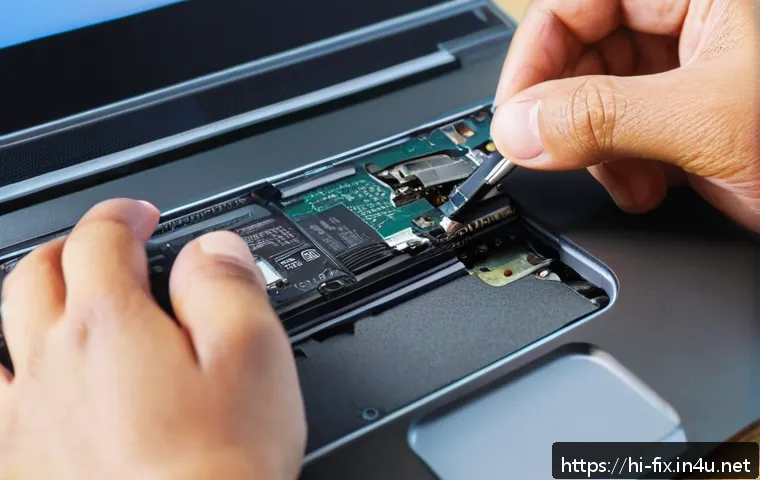
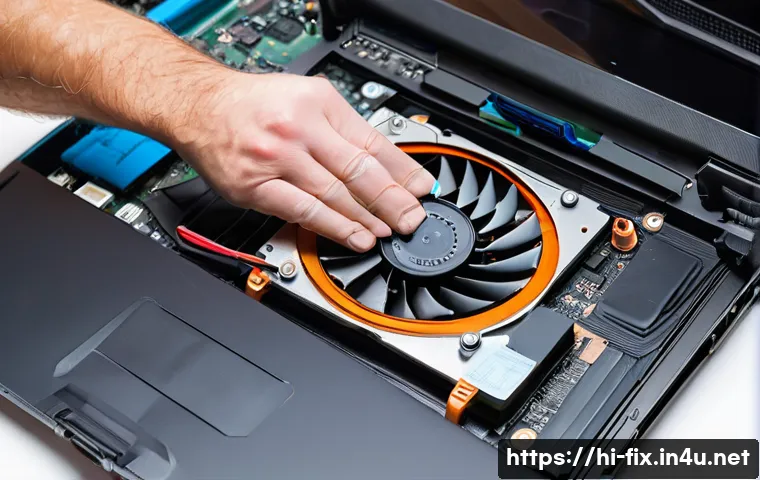
मैंने खुद अनुभव किया है कि लैपटॉप की अंदरूनी सफाई से पंखे की आवाज़ बहुत कम हो जाती है। इसके लिए आपको लैपटॉप खोलकर पंखे और एयर वेंट्स में जमा धूल को ब्लोअर या सॉफ्ट ब्रश से साफ़ करना होता है। अगर आप खुद ऐसा करने में असहज महसूस करते हैं तो किसी प्रोफेशनल की मदद लेना बेहतर है। सफाई के बाद पंखा आराम से घूमता है और आवाज़ भी कम होती है।
थर्मल पेस्ट का महत्व
लैपटॉप के प्रोसेसर और हीट सिंक के बीच थर्मल पेस्ट होता है, जो गर्मी को बाहर निकालने में मदद करता है। मैंने अपने लैपटॉप की थर्मल पेस्ट को दो साल बाद रिफ्रेश करवाया था, जिससे तापमान में गिरावट आई और पंखे की आवाज़ भी कम हो गई। थर्मल पेस्ट पुराना या सूखा हो जाने पर कूलिंग इफेक्ट कम हो जाता है, इसलिए इसे समय-समय पर बदलना चाहिए।
फैन रिप्लेसमेंट कब जरूरी होता है?
अगर पंखा लगातार तेज़ आवाज़ कर रहा है या कंपन कर रहा है, तो उसे बदलना ही बेहतर होता है। मैंने एक बार खराब पंखा बदलवाया था, तो लैपटॉप की परफॉर्मेंस और आवाज़ दोनों में सुधार हुआ। खराब पंखा न केवल शोर करता है बल्कि लैपटॉप के अन्य पार्ट्स को भी नुकसान पहुंचा सकता है। इसलिए पंखे के खराब होने पर तुरंत रिप्लेसमेंट कराएं।
सही जगह और उपयोग से आवाज़ नियंत्रण
सतह का चुनाव
लैपटॉप को हमेशा ठोस और समतल सतह पर रखना चाहिए। मैंने देखा है कि जब मैं लैपटॉप को गद्दे या नरम सतह पर रखता था, तो पंखे की आवाज़ तेज़ हो जाती थी क्योंकि हवा का बहाव बाधित होता था। समतल सतह पर रखने से हवा का सही प्रवाह होता है और पंखा कम मेहनत करता है।
लैपटॉप स्टैंड का फायदा
लैपटॉप स्टैंड का उपयोग करने से भी पंखे की आवाज़ कम होती है। स्टैंड लैपटॉप को ऊपर उठाता है जिससे नीचे से हवा आसानी से आती है। मैंने अपने काम के दौरान स्टैंड इस्तेमाल किया तो पंखे की आवाज़ में स्पष्ट कमी महसूस हुई। स्टैंड के साथ साथ एक कूलिंग पैड भी मददगार हो सकता है।
अधिकतम तापमान पर नजर रखें
लैपटॉप के तापमान को मॉनिटर करना जरूरी है। मैंने HWMonitor जैसे टूल्स का इस्तेमाल किया है जिससे मैं जान पाता हूं कि कब तापमान बढ़ रहा है। यदि तापमान ज़्यादा होता है तो पंखा तेज़ चलता है। तापमान नियंत्रण से आप पंखे की आवाज़ को अप्रत्यक्ष रूप से कम कर सकते हैं।
अतिरिक्त उपाय और सावधानियां
बैकग्राउंड एप्लिकेशन बंद करें
कई बार अनावश्यक बैकग्राउंड एप्लिकेशन प्रोसेसर पर लोड डालते हैं, जिससे पंखा तेज़ चलता है। मैंने अपने लैपटॉप पर टास्क मैनेजर से बेकार की एप्लिकेशन बंद कीं, जिससे पंखे की आवाज़ कम हुई। यह एक आसान तरीका है जो बिना किसी खर्च के मदद करता है।
सिस्टम की नियमित जांच
लैपटॉप की नियमित जांच और मेंटेनेंस से भी पंखे की आवाज़ को नियंत्रित किया जा सकता है। मैंने हर तीन महीने में वायरस स्कैन और सिस्टम क्लीनअप करता हूं, जिससे लैपटॉप की परफॉर्मेंस बेहतर रहती है और पंखा कम चलता है। यह आदत आपको लंबी अवधि में फायदा पहुंचाएगी।
उच्च गुणवत्ता वाले पावर एडॉप्टर का उपयोग
कम गुणवत्ता वाले पावर एडॉप्टर से लैपटॉप पर अनियमित पावर सप्लाई होती है, जिससे पंखा अनावश्यक रूप से तेज़ चल सकता है। मैंने जब एक ओरिजिनल पावर एडॉप्टर इस्तेमाल किया, तो पंखे की आवाज़ में स्थिरता आई। इसलिए हमेशा भरोसेमंद और सही पावर स्रोत का उपयोग करें।
| समस्या | संभावित कारण | समाधान |
|---|---|---|
| पंखे की तेज़ आवाज़ | गर्मी बढ़ना, भारी प्रोग्राम चलना | पावर सेटिंग्स समायोजित करें, बैकग्राउंड एप बंद करें |
| धूल जमा होना | अंदरूनी सफाई न होना | लैपटॉप खोलकर सफाई करें या प्रोफेशनल की मदद लें |
| पंखा खराब होना | पुराना या टूटा हुआ पंखा | पंखा बदलवाएं |
| गर्म हवा का बहाव बाधित होना | लैपटॉप नरम सतह पर रखना | ठोस सतह या लैपटॉप स्टैंड का उपयोग करें |
| थर्मल पेस्ट सूख जाना | लंबे समय से थर्मल पेस्ट न बदलना | थर्मल पेस्ट को रिफ्रेश करवाएं |
लेख को समाप्त करते हुए
लैपटॉप के पंखे की आवाज़ को समझना और सही तरीके से कंट्रोल करना जरूरी है। इससे न केवल आपके डिवाइस की लाइफ बढ़ती है बल्कि आपकी काम करने की सुविधा भी बेहतर होती है। मैंने अपने अनुभव में पाया कि नियमित देखभाल और सही सेटिंग्स से पंखे की आवाज़ में काफी कमी आती है। ध्यान रखें, साफ-सफाई और सही उपयोग से लैपटॉप की परफॉर्मेंस भी सुधरती है।
जानकारी जो आपके काम आएगी
1. पंखे की आवाज़ बढ़ने पर सबसे पहले लैपटॉप की सफाई करें, खासकर धूल हटाना बहुत जरूरी है।
2. पावर मैनेजमेंट सेटिंग्स को सही तरीके से एडजस्ट करने से पंखे की स्पीड कम की जा सकती है।
3. BIOS अपडेट करने से भी पंखे की आवाज़ में सुधार हो सकता है, इसलिए इसे नजरअंदाज न करें।
4. लैपटॉप को हमेशा समतल और ठोस सतह पर रखें ताकि हवा का बहाव सही रहे।
5. यदि पंखा बहुत ज्यादा शोर कर रहा हो तो उसे बदलवाना बेहतर होता है, क्योंकि खराब पंखा डिवाइस को नुकसान पहुंचा सकता है।
महत्वपूर्ण बातें जो ध्यान रखें
पंखे की आवाज़ को नियंत्रित करने के लिए नियमित सफाई, सही सॉफ्टवेयर सेटिंग्स और हार्डवेयर की स्थिति की जांच बहुत जरूरी है। धूल और गंदगी हटाना, थर्मल पेस्ट को समय-समय पर बदलना, और लैपटॉप को उचित सतह पर रखना जरूरी है। साथ ही, पंखे की स्पीड को मैन्युअली नियंत्रित करते समय संतुलन बनाए रखना चाहिए ताकि लैपटॉप गर्म न हो। अगर पंखा खराब हो तो उसे तुरंत बदलवाएं ताकि आपके लैपटॉप की परफॉर्मेंस और आयु बनी रहे। इन सावधानियों से आप पंखे की आवाज़ को कम कर सकते हैं और लैपटॉप को बेहतर तरीके से चला सकते हैं।
अक्सर पूछे जाने वाले प्रश्न (FAQ) 📖
प्र: लैपटॉप के पंखे की तेज आवाज़ आने का मुख्य कारण क्या होता है?
उ: लैपटॉप के पंखे की तेज आवाज़ का सबसे आम कारण है उसके अंदर धूल और गंदगी जमा होना, जिससे पंखा सही तरीके से घूम नहीं पाता। इसके अलावा, जब लैपटॉप पर ज्यादा भारी सॉफ्टवेयर चलते हैं या तापमान बढ़ जाता है, तो पंखा तेज़ी से घूमकर डिवाइस को ठंडा करने की कोशिश करता है, जिससे आवाज़ बढ़ जाती है। मैंने खुद देखा है कि नियमित सफाई और अनावश्यक ऐप्स बंद करने से यह समस्या काफी हद तक कम हो जाती है।
प्र: क्या लैपटॉप के पंखे की आवाज़ कम करने के लिए कोई सॉफ्टवेयर टूल्स उपयोगी हैं?
उ: हाँ, कई बार पंखे की आवाज़ को नियंत्रित करने के लिए BIOS सेटिंग्स या थर्ड-पार्टी सॉफ्टवेयर जैसे SpeedFan या Notebook FanControl मददगार साबित होते हैं। मैंने इन्हें इस्तेमाल करके देखा है कि ये टूल्स पंखे की गति को बेहतर तरीके से मैनेज कर पाते हैं, जिससे आवाज़ कम होती है और बैटरी भी बेहतर चलती है। लेकिन ध्यान रखें कि इन्हें सावधानी से इस्तेमाल करना चाहिए, क्योंकि गलत सेटिंग से हार्डवेयर को नुकसान भी हो सकता है।
प्र: लैपटॉप के पंखे की आवाज़ को कम करने के लिए मैं रोजाना क्या सावधानियां रख सकता हूँ?
उ: सबसे जरूरी है लैपटॉप को साफ रखना, खासकर वेंट्स और पंखे के आस-पास। मैंने अनुभव किया है कि हर 3-4 महीने में एक बार लैपटॉप की पूरी सफाई कराना या खुद से साफ करना बहुत फायदेमंद होता है। इसके अलावा, लैपटॉप को ठंडी सतह पर रखना, भारी ऐप्स का इस्तेमाल कम करना, और बैकग्राउंड प्रोग्राम्स को बंद रखना भी पंखे की आवाज़ को नियंत्रित करता है। ये छोटे-छोटे कदम आपके लैपटॉप की परफॉर्मेंस और आवाज़ दोनों को बेहतर बनाएंगे।