PC का धीमा जवाब देना RAM की कमी, भरी हुई स्टोरेज, स्टार्टअप ऐप्स, पुराना हार्डवेयर, मैलवेयर या गर्म होने जैसी वजहों से हो सकता है। जानें क्या खुद ठीक करें, कब SSD/RAM अपग्रेड करें और कब तकनीशियन की मदद लेना बेहतर है।
PC का धीमा जवाब देना अक्सर RAM की कमी, भरी हुई स्टोरेज, अधिक स्टार्टअप ऐप्स, HDD, मैलवेयर या गर्म होने से जुड़ा होता है। सही समाधान लक्षण देखकर चुना जाता है; हर धीमे PC में केवल एक ही पार्ट बदलना जरूरी नहीं है। अगर ऐप खुलने में देर लगती है तो SSD उपयोगी हो सकता है, जबकि कई टैब और ऐप साथ चलाने पर अटकने में RAM की भूमिका हो सकती है। पहले बिना खर्च वाले सुरक्षित कदम आजमाएं, फिर मॉडल और संगतता देखकर RAM अपग्रेड, SSD अपग्रेड या PC रिपेयर सर्विस पर विचार करें। बहुत पुराने प्रोसेसर या असंगत हार्डवेयर वाले सिस्टम में केवल सॉफ्टवेयर सफाई से अपेक्षित सुधार हर बार नहीं मिलता।
एक नज़र में
- धीमे बूट और ऐप लोडिंग का संबंध HDD, भरी स्टोरेज या अधिक स्टार्टअप ऐप्स से हो सकता है।
- कई टैब या ऐप पर अटकना RAM की कमी, बैकग्राउंड ऐप्स या पुराने हार्डवेयर का संकेत हो सकता है।
- गरम होना, अचानक बंद होना या त्रुटियां होने पर सफाई के बजाय तकनीशियन की जांच अधिक सुरक्षित विकल्प हो सकता है।
| लक्षण | संभावित कारण | पहला कदम | खर्च का स्तर |
|---|---|---|---|
| PC चालू होने के बाद देर तक सुस्त | स्टार्टअप ऐप्स, HDD, भरी स्टोरेज | स्टार्टअप सूची और खाली जगह जांचें | कम से मध्यम |
| ब्राउज़र के कई टैब पर हैंग | कम RAM, बैकग्राउंड ऐप्स | चल रहे ऐप्स और RAM उपयोग देखें | कम से मध्यम |
| ऐप और फाइल खुलने में ज्यादा देर | HDD, लगभग भरी स्टोरेज | स्टोरेज प्रकार व उपलब्ध जगह जांचें | मध्यम |
| पंखा तेज, सिस्टम गरम या धीमा | धूल, बंद वेंट, कमजोर कूलिंग | वेंट साफ हैं या नहीं देखें | सेवा जांच आवश्यक हो सकती है |
PC के धीमे जवाब का सबसे तेज़ उत्तर: पहले लक्षण पहचानें
सबसे तेज उत्तर यह है कि धीमापन कब और किस काम में होता है, यह पहचानें। केवल “PC धीमा है” कहने से सही अपग्रेड तय नहीं होता। बूट, ऐप लोडिंग, ब्राउज़र, ऑनलाइन मीटिंग और गरम होने की समस्या अलग-अलग कारणों की ओर संकेत कर सकती है।
स्टार्ट होने में देर, ऐप खुलने में देर और हैंग होने में अंतर
PC चालू होने के बाद लंबे समय तक प्रतिक्रिया न देना अक्सर स्टार्टअप ऐप्स, स्टोरेज या HDD से जुड़ा हो सकता है। ऐप खुलने में देर होने पर स्टोरेज का प्रकार और खाली जगह देखना उपयोगी है। दूसरी ओर, कई ब्राउज़र टैब, ऑफिस फाइलें या अन्य ऐप साथ चलाते समय अटकना RAM क्षमता या बैकग्राउंड कार्यों से जुड़ा हो सकता है।
यदि PC सामान्य काम में ठीक है लेकिन फोटो एडिटिंग, ऑनलाइन मीटिंग या कई ऐप साथ चलाने पर ही धीमा होता है, तो उपयोग-पैटर्न भी निर्णय का हिस्सा है। पुराने प्रोसेसर वाले सिस्टम में RAM या SSD लगाने के बाद भी सुधार की सीमा हो सकती है।
10 मिनट में किए जाने वाले सुरक्षित शुरुआती जांच कदम
- अनावश्यक खुले ब्राउज़र टैब और ऐप बंद करके अंतर देखें।
- स्टोरेज में उपलब्ध खाली जगह जांचें; लगभग भरी ड्राइव समस्या बढ़ा सकती है।
- स्टार्टअप में चलने वाले ऐप्स की सूची देखें और गैर-जरूरी ऐप कम करें।
- सिस्टम अपडेट, ड्राइवर अपडेट और सुरक्षा स्कैन की स्थिति जांचें।
- वेंट ढके हुए, धूल भरे या असामान्य रूप से गर्म तो नहीं हैं, यह देखें।
इन जांचों से कारण निश्चित नहीं होता, लेकिन यह तय करने में मदद मिलती है कि पहले सफाई करें, SSD/RAM अपग्रेड देखें या PC रिपेयर सर्विस से जांच कराएं।
कारणों की तुलना: RAM, स्टोरेज, स्टार्टअप ऐप्स या गर्मी?
एक ही लक्षण के कई कारण हो सकते हैं। इसलिए बिना मॉडल, RAM, स्टोरेज स्थिति, तापमान और उपयोग के तरीके को देखे निश्चित निष्कर्ष निकालना ठीक नहीं है। नीचे की तुलना प्राथमिक दिशा देती है।
लक्षण बनाम संभावित कारण की तुलना तालिका
| क्या दिखता है? | किस दिशा में जांचें? | क्या पहले आजमाएं? |
|---|---|---|
| कई ऐप साथ खोलने पर प्रतिक्रिया धीमी | RAM और बैकग्राउंड ऐप्स | अनावश्यक ऐप बंद करें, फिर RAM संगतता जांचें |
| बूट और ऐप लोडिंग धीमी | HDD, स्टार्टअप ऐप्स, स्टोरेज खाली जगह | स्टार्टअप कम करें और SSD विकल्प देखें |
| पॉप-अप, अनचाहे बदलाव या असामान्य गतिविधि | मैलवेयर या अवांछित सॉफ्टवेयर | विश्वसनीय सुरक्षा स्कैन चलाएं |
| लोड पर गर्मी और गति कम होना | कूलिंग, धूल और वेंट | भौतिक सफाई और तकनीशियन जांच पर विचार करें |
HDD से SSD, RAM बढ़ाने और सर्विस कराने का मूल्य-लाभ आकलन
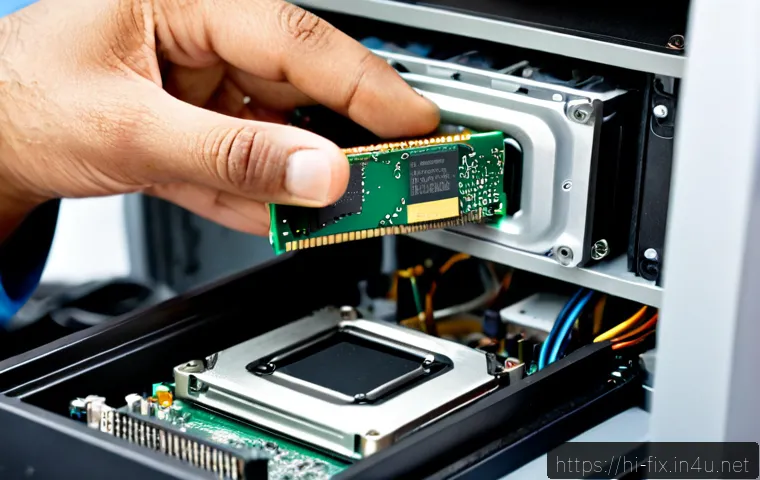
SSD अपग्रेड सामान्यतः बूट और ऐप लोडिंग समय कम कर सकता है, विशेषकर जब PC में पारंपरिक HDD हो। RAM अपग्रेड तब अधिक प्रासंगिक हो सकता है जब कई टैब, ऑफिस ऐप या मीटिंग टूल साथ चलाने पर सिस्टम अटकता हो।
यदि तापमान, धूल, बंद वेंट, अचानक बंद होने या हार्डवेयर त्रुटियों के संकेत हैं, तो केवल नया पार्ट खरीदना सही शुरुआत नहीं है। ऐसी स्थिति में PC रिपेयर सर्विस से जांच कराने पर गलत पार्ट खरीदने का जोखिम कम हो सकता है। अपग्रेड का वास्तविक लाभ, कीमत और संगतता मॉडल तथा उपलब्ध स्लॉट पर निर्भर रहते हैं।
बिना खर्च किए PC की गति सुधारने के व्यावहारिक कदम
पार्ट्स खरीदने से पहले सॉफ्टवेयर और उपयोग की आदतों से जुड़ी रुकावटें हटाना समझदारी है। इससे यह भी स्पष्ट होता है कि अपग्रेड की जरूरत वास्तव में कितनी है।
अनावश्यक स्टार्टअप और बैकग्राउंड ऐप्स कम करना
बहुत अधिक स्टार्टअप ऐप्स PC चालू होने के बाद की गति प्रभावित कर सकते हैं। जिन ऐप्स की जरूरत हर बार कंप्यूटर चालू होते ही नहीं पड़ती, उन्हें स्टार्टअप सूची से हटाने पर विचार करें। जरूरी सुरक्षा या सिस्टम संबंधी आइटम को बिना समझे बंद न करें।
बैठक, ब्राउज़िंग या ऑफिस काम से पहले अनावश्यक ऐप्स बंद करना भी मदद कर सकता है। यह विशेष रूप से सीमित RAM वाले सिस्टम में उपयोगी हो सकता है।
स्टोरेज खाली करना, अपडेट जांचना और सुरक्षा स्कैन चलाना
लगभग भरी हुई स्टोरेज में ऑपरेटिंग सिस्टम और ऐप्स को अस्थायी फाइलें संभालने में कठिनाई हो सकती है। गैर-जरूरी फाइलें हटाएं या सुरक्षित स्थान पर स्थानांतरित करें, लेकिन जरूरी दस्तावेज हटाने से पहले जांच लें। पुराने ड्राइवर प्रदर्शन और सुरक्षा दोनों पर असर डाल सकते हैं, इसलिए अपडेट की स्थिति जांचना उपयोगी है।
मैलवेयर या अवांछित सॉफ्टवेयर भी धीमेपन का कारण बन सकते हैं। सुरक्षा स्कैन चलाएं, पर यह न मानें कि कोई एक एंटीवायरस या टूल हर समस्या को हल कर देगा।
किन “क्लीनर” या “बूस्टर” टूल्स से सावधान रहें
हर “PC booster” या “one-click cleaner” जरूरी नहीं होता। अनावश्यक टूल स्वयं बैकग्राउंड में चलकर संसाधन ले सकते हैं या अनचाहे बदलाव कर सकते हैं। बिना बैकअप के ड्राइवर अपडेट करना भी जोखिमपूर्ण हो सकता है। पहले सिस्टम की मौजूदा स्थिति देखें, जरूरी डेटा का बैकअप रखें और केवल स्पष्ट आवश्यकता पर ही बदलाव करें।
कब अपग्रेड, मरम्मत या तकनीशियन की सहायता उचित है?
जब साधारण सफाई, स्टार्टअप नियंत्रण और सुरक्षा जांच के बाद भी समस्या बनी रहे, तब अगला निर्णय उपयोग और हार्डवेयर स्थिति के आधार पर लें। संगतता जांचे बिना RAM या SSD खरीदना गलत खर्च बन सकता है।
SSD और RAM अपग्रेड के लिए संगतता जांच
- PC या लैपटॉप का सही मॉडल पहचानें।
- मौजूदा स्टोरेज का प्रकार HDD है या SSD, यह जांचें।
- RAM की वर्तमान क्षमता, उपलब्ध स्लॉट और समर्थित प्रकार जांचें।
- SSD का आकार, कनेक्शन प्रकार और डिवाइस में जगह की पुष्टि करें।
- पार्ट्स की वारंटी, इंस्टॉलेशन विकल्प और कुल लागत देखें।
खरीदने से पहले उत्पाद विवरण में मॉडल संगतता, स्लॉट और स्टोरेज प्रकार देखें। यदि यह जानकारी स्पष्ट नहीं है, तो तकनीशियन या अधिकृत सेवा से पुष्टि लेना बेहतर है।

ओवरहीटिंग, अचानक बंद होने और हार्डवेयर त्रुटियों के संकेत
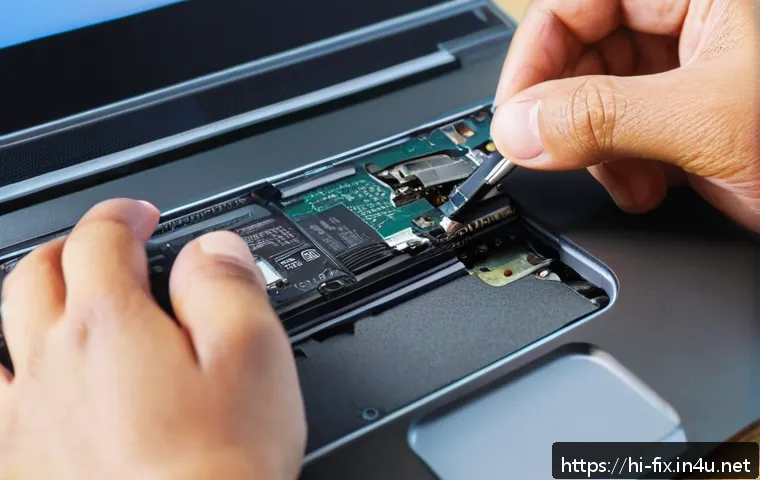
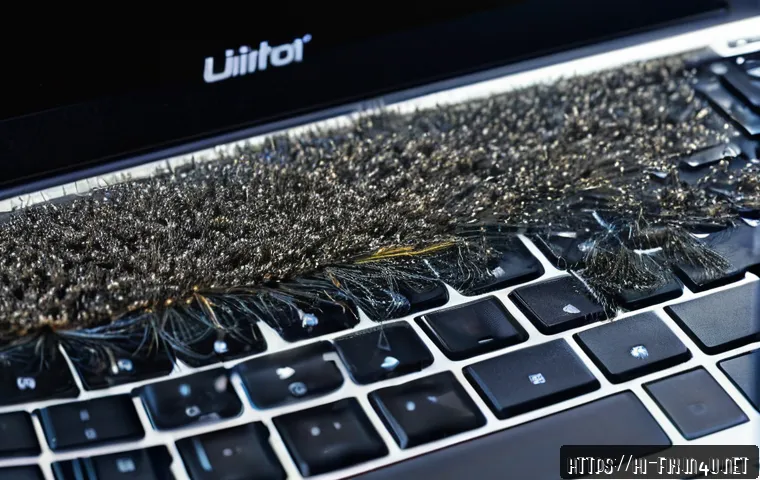
पंखे की तेज आवाज, लगातार गर्म होना, अचानक बंद होना या बार-बार त्रुटियां कूलिंग अथवा हार्डवेयर समस्या की ओर इशारा कर सकती हैं। धूल, बंद वेंट या कमजोर कूलिंग से तापमान बढ़ सकता है और कुछ सिस्टम प्रदर्शन सीमित कर सकते हैं। ऐसे संकेतों में डिवाइस खोलकर अनजान तरीके से सफाई करने के बजाय योग्य तकनीशियन की सहायता अधिक सुरक्षित हो सकती है।
डेटा बैकअप और वारंटी को नजरअंदाज करने का जोखिम
PC रिपेयर, स्टोरेज बदलने या सिस्टम परिवर्तन से पहले जरूरी फाइलों का बैकअप रखें। स्टोरेज बदलने में डेटा स्थानांतरण की जरूरत पड़ सकती है। वारंटी की शर्तें भी जांचें, क्योंकि कुछ डिवाइस में स्वयं खोलने या अनधिकृत मरम्मत से असर पड़ सकता है।
उपयोग के अनुसार सही रास्ता चुनें
सही विकल्प उस काम पर निर्भर है जिसके लिए PC इस्तेमाल होता है। सिर्फ कम कीमत देखकर पार्ट चुनने के बजाय, अपने रोज के कार्य और मौजूदा रुकावट को प्राथमिकता दें।
ब्राउज़िंग और ऑफिस कार्य के लिए प्राथमिक सुधार
वेब ब्राउज़िंग, ईमेल और दस्तावेजों के लिए पहले स्टार्टअप ऐप्स, स्टोरेज खाली जगह और सुरक्षा जांच पर ध्यान दें। यदि सिस्टम में HDD है और ऐप खोलने या बूट में लगातार देर होती है, तो SSD अपग्रेड पर विचार किया जा सकता है।
ऑनलाइन मीटिंग, फोटो एडिटिंग और मल्टीटास्किंग के लिए आवश्यक क्षमता
वीडियो मीटिंग, अनेक टैब, फोटो एडिटिंग और एक साथ कई ऐप चलाने में RAM और प्रोसेसर दोनों मायने रखते हैं। RAM बढ़ाना मददगार हो सकता है, लेकिन बहुत पुराने प्रोसेसर में अपेक्षित सुधार सीमित रह सकता है। इसलिए केवल RAM क्षमता नहीं, पूरे सिस्टम की उम्र और उपयोग भी देखें।
पुराने PC को अपग्रेड करने की सीमा और नया सिस्टम देखने का समय
यदि हार्डवेयर बहुत पुराना है, बार-बार त्रुटियां आती हैं, संगत पार्ट्स मिलना कठिन है या अपग्रेड के बाद भी उपयोग की जरूरत पूरी होने की संभावना कम है, तो नए लैपटॉप या डेस्कटॉप की तुलना करना उचित हो सकता है। नया सिस्टम चुनते समय अपने कार्य, स्टोरेज प्रकार, RAM विकल्प, वारंटी और भविष्य की जरूरतें जांचें।
चयन मानदंड और तुलना सार
कम बजट में पहले स्टार्टअप, स्टोरेज खाली जगह, अपडेट और सुरक्षा स्कैन जांचें। मध्यम बजट में HDD होने पर SSD अपग्रेड या जरूरत के अनुसार RAM अपग्रेड की संगतता देखें। अधिक उपयोग या पुराने हार्डवेयर में रिपेयर कोटेशन, अपग्रेड की कुल लागत और नए PC की क्षमता की तुलना करें।
- क्या धीमापन बूट, ऐप लोडिंग या मल्टीटास्किंग में है?
- मौजूदा स्टोरेज HDD है या SSD?
- RAM स्लॉट और पार्ट संगतता की पुष्टि हुई है?
- कूलिंग, वेंट और हार्डवेयर त्रुटियों की जांच हुई है?
- रिपेयर, अपग्रेड और नए PC की कुल लागत में कौन-सा विकल्प उपयोग के अनुकूल है?
अपने PC का मॉडल, उपलब्ध स्लॉट और स्टोरेज प्रकार जांचकर ही अपग्रेड का विकल्प चुनें। पार्ट्स, रिपेयर सर्विस या नए सिस्टम की आधिकारिक शर्तें और संगतता संबंधित पेज पर देखें।
अंत में
धीमे PC का समाधान पहले लक्षण समझने से शुरू होता है। स्टार्टअप और स्टोरेज जैसी समस्याएं बिना बड़े खर्च के सुधर सकती हैं, जबकि HDD वाले सिस्टम में SSD और मल्टीटास्किंग में RAM उपयोगी विकल्प हो सकते हैं। गर्मी, अचानक बंद होने या त्रुटियों को केवल धीमापन मानकर नजरअंदाज न करें। सही निर्णय के लिए मॉडल, संगतता, डेटा बैकअप और कुल लागत साथ में देखें।
जानने लायक उपयोगी बातें
1. SSD सामान्यतः बूट और ऐप लोडिंग समय कम कर सकता है।
2. RAM की कमी कई ऐप या टैब साथ चलाने पर अधिक दिख सकती है।
3. लगभग भरी स्टोरेज सिस्टम के अस्थायी कार्यों को प्रभावित कर सकती है।
4. अनावश्यक स्टार्टअप ऐप्स कम करने से चालू होने के बाद की प्रतिक्रिया बेहतर हो सकती है।
5. धूल और बंद वेंट कूलिंग तथा प्रदर्शन दोनों को प्रभावित कर सकते हैं।
महत्वपूर्ण बातें
बिना PC मॉडल, RAM, स्टोरेज स्थिति, तापमान और उपयोग-पैटर्न देखे धीमेपन का एक निश्चित कारण बताना संभव नहीं है। अपग्रेड की कीमत, संगतता और वास्तविक लाभ हर डिवाइस में अलग हो सकते हैं। किसी क्लीनर टूल, एंटीवायरस या एकल अपग्रेड से हर समस्या हल होने की गारंटी नहीं है।
अक्सर पूछे जाने वाले प्रश्न
Q1. क्या SSD लगाने से हर धीमा PC तेज़ हो जाएगा?
A1. SSD सामान्यतः बूट और ऐप लोडिंग समय कम कर सकता है, खासकर HDD वाले PC में। लेकिन कम RAM, मैलवेयर, ओवरहीटिंग या बहुत पुराने प्रोसेसर की समस्या होने पर केवल SSD से हर तरह का धीमापन दूर होना तय नहीं है।
Q2. धीमे कंप्यूटर के लिए पहले RAM बढ़ाऊँ या SSD लगवाऊँ?
A2. यदि ऐप खुलने और बूट में अधिक देर है तथा PC में HDD है, तो SSD पहले देखने योग्य विकल्प हो सकता है। यदि कई टैब और ऐप साथ चलाने पर सिस्टम अटकता है, तो RAM की वर्तमान क्षमता और संगतता जांचें। अंतिम चुनाव लक्षण, मॉडल और उपलब्ध स्लॉट पर निर्भर है।
Q3. PC रिपेयर पर खर्च करना कब नए कंप्यूटर की तुलना में बेहतर होता है?
A3. जब समस्या स्पष्ट हो, पार्ट्स संगत हों और मरम्मत या अपग्रेड के बाद आपका आवश्यक काम पूरा होने की संभावना हो, तब रिपेयर या अपग्रेड उपयोगी हो सकता है। यदि हार्डवेयर बहुत पुराना, असंगत या बार-बार त्रुटिपूर्ण है, तो नए कंप्यूटर की तुलना करना बेहतर निर्णय हो सकता है।