आजकल जब हम घर से काम कर रहे हों या ऑनलाइन क्लास में व्यस्त हों, USB पोर्ट का सही काम न करना एक बड़ी परेशानी बन सकता है। कई बार अचानक से हमारे कंप्यूटर या लैपटॉप का USB पोर्ट काम करना बंद कर देता है, जिससे जरूरी डिवाइस कनेक्ट नहीं हो पाते। ऐसे में बिना किसी तकनीकी ज्ञान के भी आप कुछ आसान और असरदार तरीके आजमा सकते हैं, जो समस्या को जल्दी समझने और ठीक करने में मदद करेंगे। अगर आप भी USB पोर्ट की समस्या से परेशान हैं, तो इस पोस्ट को अंत तक जरूर पढ़ें क्योंकि यहां हम आपको सरल और प्रभावी जांच के उपाय बताएंगे जो मैंने खुद इस्तेमाल किए हैं। साथ ही, इस समस्या से जुड़ी नवीनतम ट्रेंड्स और सुधार के बारे में भी जानेंगे।
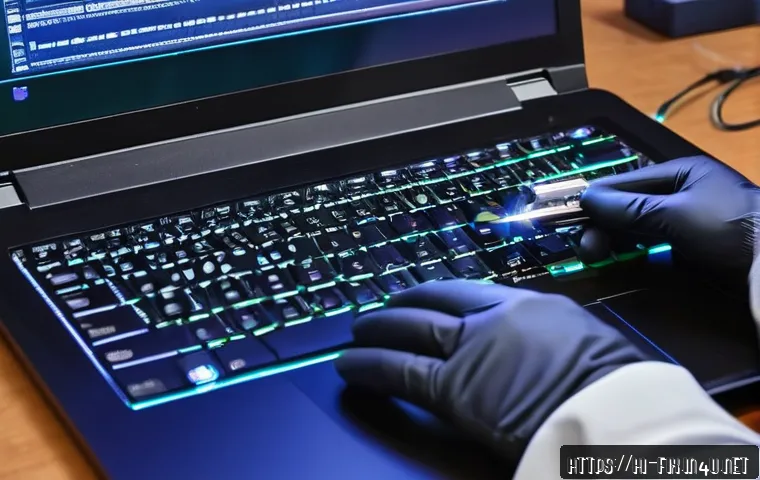
USB पोर्ट की हार्डवेयर जांच कैसे करें
दृश्य निरीक्षण और साफ-सफाई
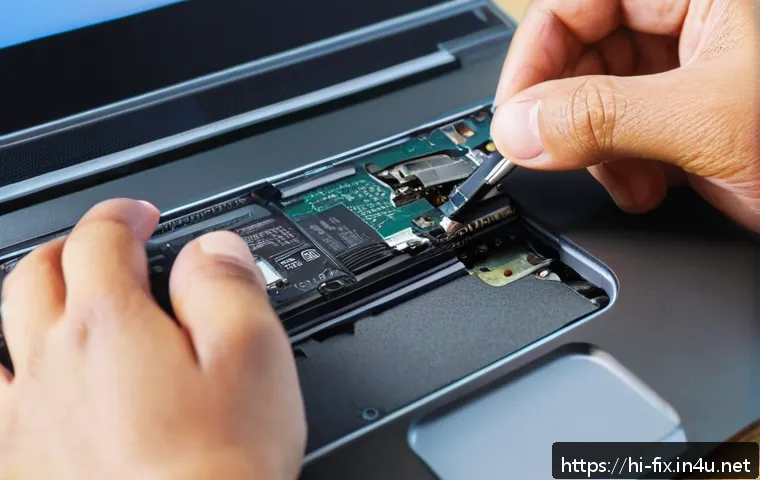
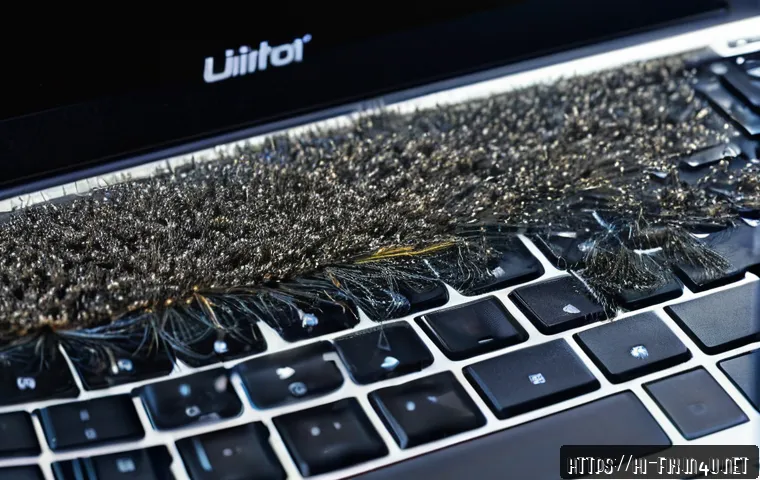
USB पोर्ट का खराब होना अक्सर मैकेनिकल कारणों से भी होता है। मैंने जब पहली बार इस समस्या का सामना किया, तो पाया कि पोर्ट के अंदर धूल या गंदगी जमने से कनेक्शन में रुकावट आती है। पोर्ट को ध्यान से देखें, क्या कोई धूल, बाल, या जमी हुई गंदगी है। इसे साफ करने के लिए आप एक सॉफ्ट ब्रश या सूखे कपड़े का इस्तेमाल कर सकते हैं। अगर जरूरत हो तो थोड़ा इथेनॉल लगाकर भी पोर्ट को साफ किया जा सकता है, लेकिन ध्यान रहे कि नमी ज्यादा न हो।
फिजिकल डैमेज का पता लगाना
कभी-कभी USB पोर्ट के पिन्स मुड़े या टूटे होते हैं, जो नजर से आसानी से समझ में आ जाते हैं। मैंने अपने लैपटॉप में ऐसा देखा था, जहां एक पिन थोड़ा सा मुड़ा हुआ था, जिससे डिवाइस कनेक्ट नहीं हो पा रहा था। अगर ऐसा हो तो खुद से ज्यादा प्रयास न करें, क्योंकि पिन्स को ठीक करना संवेदनशील होता है। बेहतर होगा कि किसी प्रोफेशनल की मदद लें।
डिवाइस केबल और पोर्ट का मेल जांचना
USB डिवाइस का केबल भी खराब हो सकता है। मैंने कई बार डिवाइस ठीक होने के बाद भी पोर्ट काम नहीं करता देखा और बाद में पता चला कि केबल ही खराब था। इसलिए, एक दूसरा केबल लेकर जांच करना जरूरी होता है कि समस्या पोर्ट में है या केबल में। साथ ही, पोर्ट में कनेक्टर सही से फिट हो रहा है या नहीं, यह भी देखना चाहिए।
सॉफ्टवेयर सेटिंग्स और ड्राइवर अपडेट की जांच
ड्राइवर की स्थिति देखना और अपडेट करना
USB पोर्ट की समस्या का एक बड़ा कारण ड्राइवर की खराबी या पुराना होना होता है। मैंने अपने कंप्यूटर में Device Manager खोलकर USB ड्राइवर की स्थिति जांची। वहां अगर ड्राइवर के सामने कोई चेतावनी चिह्न हो तो ड्राइवर को अपडेट या रिइंस्टॉल करना जरूरी होता है। विंडोज अपडेट के साथ भी ड्राइवर अपडेट हो सकते हैं, इसलिए हमेशा सिस्टम अपडेट चालू रखें।
पावर मैनेजमेंट सेटिंग्स का प्रभाव
कंप्यूटर की पावर मैनेजमेंट सेटिंग्स USB पोर्ट को बंद कर सकती हैं ताकि बैटरी बचाई जा सके। मैंने जब USB पोर्ट अचानक बंद होते देखा तो पावर ऑप्शंस में जाकर USB Selective Suspend सेटिंग को डिसेबल किया। यह सेटिंग बंद करने से पोर्ट लगातार सक्रिय रहता है, जिससे डिवाइस कनेक्शन में समस्या कम होती है।
USB पोर्ट का एनेबल/डिसेबल स्टेटस जांचना
कभी-कभी यूजर के अनजाने में USB पोर्ट डिसेबल हो जाता है। Device Manager में जाकर USB Root Hub या Hub Controller की Properties में जाकर चेक करें कि पोर्ट एनेबल है या नहीं। अगर डिसेबल है तो इसे एनेबल करें। यह तरीका मैंने खुद कई बार इस्तेमाल किया है और इससे समस्या तुरंत हल हो गई।
सिस्टम और BIOS सेटिंग्स से जुड़ी जांच
BIOS में USB पोर्ट की सेटिंग्स
कभी-कभी BIOS में USB पोर्ट्स को डिसेबल किया जा सकता है। मैंने अपने लैपटॉप में BIOS सेटिंग्स में जाकर USB Configuration की जांच की और पाया कि पोर्ट्स डिसेबल थे। BIOS में USB पोर्ट को एनेबल करना जरूरी होता है ताकि हार्डवेयर ठीक से काम करे। BIOS में बदलाव करते समय ध्यान रखें कि आप सही ऑप्शन ही बदलें।
सिस्टम फर्मवेयर अपडेट का महत्व
लैपटॉप या मदरबोर्ड के फर्मवेयर अपडेट से भी USB पोर्ट की समस्याएं ठीक हो सकती हैं। मैंने अपने डिवाइस के निर्माता की वेबसाइट से BIOS या फर्मवेयर अपडेट डाउनलोड कर इंस्टॉल किया, जिससे कई बार पुराने बग्स दूर हुए और USB पोर्ट सही काम करने लगे। यह प्रक्रिया थोड़ा जोखिम भरी हो सकती है इसलिए अपडेट से पहले बैकअप लेना अच्छा रहता है।
सिस्टम रिकवरी या रीसेट के विकल्प
अगर सभी उपायों के बाद भी USB पोर्ट काम नहीं करता, तो सिस्टम को पिछले ठीक से काम करने वाले स्टेट में रीस्टोर करना एक विकल्प हो सकता है। मैंने जब अपने पीसी पर USB समस्या का सामना किया, तो सिस्टम रिकवरी प्वाइंट पर जाकर पुराने स्टेट में वापस लौटने से समस्या हल हो गई। यह तरीका तब इस्तेमाल करें जब अन्य सारे प्रयास विफल हो जाएं।
USB पोर्ट से जुड़ी सामान्य समस्याओं का त्वरित समाधान
डिवाइस को अलग-अलग पोर्ट में लगाकर जांचना
जब भी USB डिवाइस काम न करे, तो उसे दूसरे USB पोर्ट में लगाकर देखें। मैंने अपने लैपटॉप में कभी-कभी एक पोर्ट काम नहीं करता था लेकिन दूसरे में सही चलता था। इससे पता चलता है कि समस्या पोर्ट विशेष में है या डिवाइस में।
कंप्यूटर को रिबूट करना
रिबूट करना सबसे आसान और प्रभावी तरीका होता है। मैंने कई बार USB पोर्ट की समस्या को कंप्यूटर रिस्टार्ट करने से ठीक होते देखा है। कभी-कभी सिस्टम में फंसी हुई प्रोसेस या ड्राइवर को रिफ्रेश करने के लिए यह जरूरी होता है।
USB डिवाइस को अनइंस्टॉल कर फिर से इंस्टॉल करना
Device Manager में जाकर USB डिवाइस को अनइंस्टॉल करके कंप्यूटर को रिबूट करें, तो विंडोज़ ड्राइवर को फिर से इंस्टॉल करता है। यह तरीका मैंने अपनी प्रिंटर और एक्सटर्नल हार्ड ड्राइव के लिए अपनाया था, जिससे वे फिर से काम करने लगे।
USB पोर्ट की समस्या से बचाव के लिए सावधानियां
सही तरीके से डिवाइस कनेक्ट और डिस्कनेक्ट करना
मैंने अनुभव किया है कि USB डिवाइस को जोर से लगाना या निकालना पोर्ट को नुकसान पहुंचा सकता है। हमेशा ‘Safely Remove Hardware’ ऑप्शन का उपयोग करें ताकि डिवाइस सही तरीके से डिस्कनेक्ट हो। इससे पोर्ट और डिवाइस दोनों की लाइफ बढ़ती है।
अधिक पावर खपत वाले डिवाइस के लिए बाहरी पावर सप्लाई का उपयोग
कुछ USB डिवाइस जैसे हार्ड ड्राइव या कैमरे ज्यादा पावर मांगते हैं। मैंने देखा है कि ऐसे डिवाइस के लिए पावरेड USB हब का उपयोग करना फायदेमंद होता है, जिससे पोर्ट पर ज्यादा दबाव नहीं पड़ता और कनेक्शन स्थिर रहता है।
ड्राइवर और सिस्टम अपडेट को नियमित रखना
नियमित अपडेट से USB पोर्ट की समस्याओं से बचा जा सकता है। मैंने हमेशा अपने लैपटॉप के ड्राइवर और विंडोज अपडेट्स को चेक किया है ताकि हार्डवेयर और सॉफ्टवेयर में कोई कम्पैटिबिलिटी इश्यू न हो।
USB पोर्ट समस्या के लिए आसान ट्रबलशूटिंग टेबल
| समस्या का प्रकार | संभावित कारण | समाधान |
|---|---|---|
| USB पोर्ट में डिवाइस कनेक्ट नहीं होता | धूल, गंदगी या पिन्स का खराब होना | साफ-सफाई करें, पिन्स की जांच करें, केबल बदलें |
| डिवाइस दिख तो रहा है लेकिन काम नहीं कर रहा | ड्राइवर की समस्या या पावर मैनेजमेंट सेटिंग्स | ड्राइवर अपडेट करें, पावर सेटिंग्स बदलें |
| कंप्यूटर USB डिवाइस को पहचान नहीं रहा | USB पोर्ट डिसेबल होना या BIOS सेटिंग्स | Device Manager में एनेबल करें, BIOS में USB सेटिंग जांचें |
| USB डिवाइस बार-बार कनेक्ट और डिस्कनेक्ट हो रहा है | खराब केबल, पावर की कमी या पोर्ट का फिजिकल डैमेज | केबल बदलें, पावर सप्लाई चेक करें, प्रोफेशनल से जांच कराएं |
| USB पोर्ट बिल्कुल काम नहीं कर रहा | हार्डवेयर फेल्योर या फर्मवेयर/BIOS की समस्या | फर्मवेयर अपडेट करें, प्रोफेशनल सर्विस लें, सिस्टम रिकवरी करें |
बाजार में उपलब्ध USB पोर्ट रिपेयर और अपग्रेड विकल्प
USB हब का उपयोग क्यों करें?
मुझे जब लैपटॉप के USB पोर्ट कम पड़ते थे, तो मैंने USB हब खरीदा। यह पोर्ट की संख्या बढ़ाने के साथ-साथ पावर सप्लाई को भी बेहतर बनाता है। पावरेड USB हब से हाई पावर डिवाइस भी आसानी से काम करते हैं और पोर्ट्स की लाइफ भी बढ़ती है।
USB टाइप-C और थंडरबोल्ट पोर्ट की बढ़ती लोकप्रियता
नए लैपटॉप और डिवाइस में USB टाइप-C पोर्ट आम हो रहे हैं। मैंने भी अपने नए लैपटॉप में Type-C पोर्ट इस्तेमाल किया है जो ज्यादा तेज और विश्वसनीय कनेक्शन देता है। थंडरबोल्ट पोर्ट के साथ डेटा ट्रांसफर और चार्जिंग दोनों बहुत बेहतर होते हैं।
प्रोफेशनल USB रिपेयर सर्विस का लाभ
अगर हार्डवेयर समस्या बड़ी हो तो खुद सुधारने की बजाय प्रोफेशनल सर्विस लेना सही रहता है। मैंने भी एक बार पोर्ट रिपेयर करवाया था, जिससे लैपटॉप की कार्यक्षमता वापस आ गई। प्रोफेशनल रिपेयर में मूल पार्ट्स का इस्तेमाल होता है, जो लंबे समय तक टिकाऊ होते हैं।
USB पोर्ट समस्या से जुड़ी सामान्य गलतफहमियां और सच्चाई
क्या USB पोर्ट खराब होने पर पूरा मदरबोर्ड बदलना जरूरी है?
कई लोग सोचते हैं कि अगर USB पोर्ट काम न करे तो मदरबोर्ड खराब हो गया। मैंने कई बार देखा है कि यह पूरी तरह सच नहीं होता। अक्सर ड्राइवर या सॉफ्टवेयर सेटिंग्स की समस्या होती है, जिसे सही कर के पोर्ट ठीक किया जा सकता है।
क्या सभी USB डिवाइस एक ही पोर्ट में काम करेंगे?
USB पोर्ट की स्पेसिफिकेशन और डिवाइस की जरूरतें अलग होती हैं। मैंने अनुभव किया है कि कुछ डिवाइस USB 3.0 पोर्ट पर बेहतर चलते हैं जबकि कुछ USB 2.0 पर भी ठीक काम कर लेते हैं। इसलिए पोर्ट और डिवाइस की कम्पैटिबिलिटी देखना जरूरी है।
क्या USB पोर्ट की समस्या हमेशा हार्डवेयर फेल्योर होती है?
यह एक आम मिथ है कि USB पोर्ट खराब होने का मतलब हार्डवेयर फेल्योर है। मैंने कई बार सॉफ्टवेयर या ड्राइवर से जुड़ी समस्याओं के कारण भी USB पोर्ट को काम न करते देखा है। इसलिए पहले सॉफ्टवेयर जांच जरूरी है, उसके बाद हार्डवेयर की।
लेख समाप्त करते हुए
USB पोर्ट की समस्या को समझना और सही तरीके से जांचना बहुत जरूरी है। मैंने अनुभव किया है कि हार्डवेयर के साथ-साथ सॉफ्टवेयर सेटिंग्स की भी जांच करनी चाहिए। नियमित रखरखाव और सावधानी से USB पोर्ट की उम्र बढ़ाई जा सकती है। अगर समस्या जटिल हो तो प्रोफेशनल मदद लेना सबसे बेहतर विकल्प है। ध्यान देने से आप अपने डिवाइस की कार्यक्षमता को बनाए रख सकते हैं।
जानकारी जो काम आएगी
1. USB पोर्ट की सफाई नियमित रूप से करें ताकि धूल और गंदगी से बचा जा सके।
2. ड्राइवर अपडेट हमेशा समय पर करते रहें ताकि सॉफ्टवेयर इश्यू न आएं।
3. पावर मैनेजमेंट सेटिंग्स में USB पोर्ट के लिए उपयुक्त विकल्प चुनें।
4. USB डिवाइस को सावधानी से कनेक्ट और डिस्कनेक्ट करें ताकि पोर्ट खराब न हो।
5. अगर USB पोर्ट बार-बार समस्या दे तो अलग-अलग केबल और डिवाइस से जांच करें।
महत्वपूर्ण बातें संक्षेप में
USB पोर्ट की समस्या हमेशा हार्डवेयर खराबी नहीं होती, कई बार सॉफ्टवेयर या ड्राइवर कारण होते हैं। जांच प्रक्रिया में साफ-सफाई, पिन्स की स्थिति, ड्राइवर अपडेट और BIOS सेटिंग्स की पुष्टि शामिल होनी चाहिए। पावर मैनेजमेंट और पोर्ट एनेबल स्टेटस भी जरूरी हैं। समस्या जटिल होने पर प्रोफेशनल सहायता लेना सुरक्षित और प्रभावी रहता है। नियमित रखरखाव से USB पोर्ट की उम्र और कार्यक्षमता बढ़ाई जा सकती है।
अक्सर पूछे जाने वाले प्रश्न (FAQ) 📖
प्र: मेरे कंप्यूटर का USB पोर्ट अचानक काम करना बंद कर देता है, मैं इसे कैसे ठीक कर सकता हूँ?
उ: सबसे पहले अपने कंप्यूटर को रिस्टार्ट करें क्योंकि कई बार सॉफ्टवेयर ग्लिच की वजह से USB पोर्ट काम करना बंद कर देते हैं। अगर रिस्टार्ट के बाद भी समस्या बनी रहे, तो डिवाइस मैनेजर में जाकर USB ड्राइवर्स को अपडेट या रीइंस्टॉल करें। इसके अलावा, USB पोर्ट में धूल या गंदगी जमा हो सकती है, इसलिए सावधानी से उसे साफ करें। मैंने खुद ऐसा किया था और इससे मेरा USB पोर्ट फिर से सही काम करने लगा।
प्र: क्या USB पोर्ट खराब होने पर मैं उसे घर पर खुद रिपेयर कर सकता हूँ या मुझे तकनीशियन के पास जाना चाहिए?
उ: अगर समस्या सिर्फ सॉफ्टवेयर या कनेक्शन की है, तो आप खुद इसे ठीक कर सकते हैं जैसे ड्राइवर्स अपडेट करना, पोर्ट की सफाई करना या सेटिंग्स चेक करना। लेकिन अगर हार्डवेयर में कोई फिजिकल नुकसान है, जैसे कि पोर्ट ढीला होना या पिन टूटना, तो बेहतर होगा कि आप किसी अनुभवी तकनीशियन से संपर्क करें। खुद से हार्डवेयर रिपेयर करने की कोशिश में और नुकसान हो सकता है। मैंने भी हार्डवेयर इश्यू में प्रोफेशनल की मदद ली थी, जिससे समस्या जल्दी सुलझ गई।
प्र: USB पोर्ट की समस्या से बचने के लिए मैं क्या सावधानियां बरत सकता हूँ?
उ: USB पोर्ट को सुरक्षित रखने के लिए सबसे जरूरी है कि आप उसे ज़ोर-ज़बरदस्ती न लगाएं या निकालें। हमेशा डिवाइस को सही तरीके से अनइंस्टॉल करें। पोर्ट को धूल और नमी से बचाएं, इसके लिए कंप्यूटर को साफ-सुथरा और सूखा रखें। मैंने देखा है कि नियमित सफाई और ध्यान देने से USB पोर्ट की लाइफ काफी बढ़ जाती है। इसके अलावा, अगर आप ज्यादा USB डिवाइस इस्तेमाल करते हैं, तो USB हब का इस्तेमाल करना बेहतर होता है, जिससे पोर्ट पर ज्यादा दबाव नहीं पड़ता।