अरे यार! कंप्यूटर से आवाज़ नहीं आ रही, ये तो रोज़ की बात होती जा रही है, है ना? मुझे याद है, अभी कुछ ही दिन पहले मैं अपनी पसंदीदा वेब सीरीज़ देख रहा था और अचानक से सब कुछ शांत हो गया। एक पल के लिए तो लगा कि मेरा कंप्यूटर ही खराब हो गया है!
आजकल तो बिना आवाज़ के कुछ भी अधूरा लगता है – चाहे वो ऑनलाइन मीटिंग हो, बच्चों की ऑनलाइन क्लास या फिर आप अपने दोस्तों के साथ कोई गेम ही क्यों न खेल रहे हों। आवाज़ न हो तो मज़ा किरकिरा हो जाता है और कभी-कभी तो ज़रूरी काम भी रुक जाते हैं। अक्सर हमें लगता है कि ये कोई बहुत बड़ी टेक्निकल खराबी है, लेकिन मेरा खुद का अनुभव कहता है कि ज़्यादातर मामलों में इसका समाधान बहुत ही आसान होता है। मैंने खुद ऐसी कई छोटी-मोटी चीज़ें देखी हैं जो आवाज़ को गायब कर देती हैं, और उन्हें ठीक करने में बस कुछ मिनट लगते हैं। तो अगर आपके कंप्यूटर या लैपटॉप से भी आवाज़ नहीं आ रही है और आप परेशान हो गए हैं, तो बिल्कुल भी चिंता मत कीजिए। आज मैं आपको कुछ ऐसे ‘देसी नुस्खे’ और ट्रिक्स बताऊंगा, जो मैंने कई बार खुद इस्तेमाल किए हैं और उन्होंने हमेशा कमाल किया है। ये सारे तरीके इतने सरल हैं कि कोई भी इन्हें आज़मा सकता है और अपने कंप्यूटर की ‘खोई हुई आवाज़’ को वापस पा सकता है। आइए, बिना किसी देर के, आपके कंप्यूटर की आवाज़ की समस्या का जड़ से समाधान ढूंढते हैं। मैं आपको निश्चित रूप से बताऊंगा!
अरे भाई, कंप्यूटर या लैपटॉप से आवाज़ न आना, ये एक ऐसी समस्या है जिससे हम सब कभी न कभी गुज़रे हैं। मुझे याद है, एक बार मैं अपने दोस्त के घर बैठा था और हम मिलकर कोई ज़रूरी प्रेजेंटेशन बना रहे थे। तभी अचानक से उसके लैपटॉप की आवाज़ गायब हो गई!
वो तो बहुत परेशान हो गया, लेकिन मैंने उसे समझाया कि घबराने की ज़रूरत नहीं, ये कोई बड़ी बात नहीं है। ज़्यादातर मामलों में, इसका समाधान हमारी सोच से कहीं ज़्यादा आसान होता है। मैंने खुद ऐसे कई ‘देसी जुगाड़’ और ट्रिक्स सीखे हैं जो हमेशा काम आते हैं। आज मैं आपके साथ वही अनुभव और जानकारी साझा करने वाला हूँ, ताकि आपके कंप्यूटर की ‘खामोशी’ हमेशा के लिए दूर हो जाए।
पहला कदम: सबसे पहले, सब कुछ ठीक से जुड़ा है या नहीं, ये ज़रूर देखें!
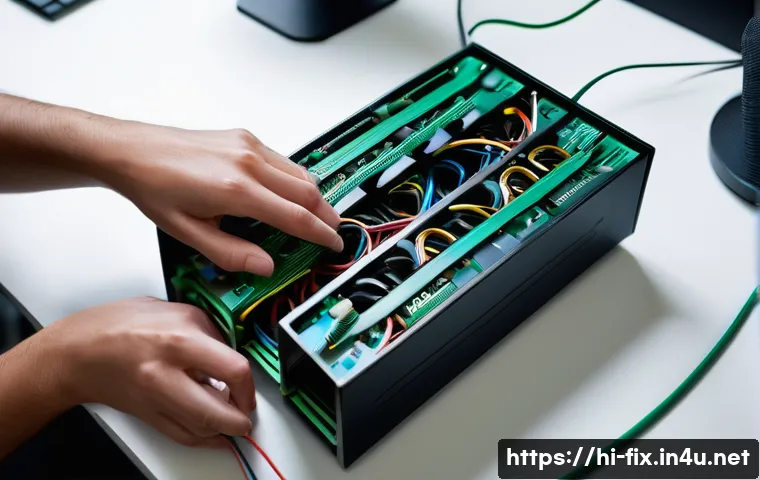
जब कंप्यूटर से आवाज़ नहीं आती, तो सबसे पहला और सबसे आसान काम यही है कि हम एक बार शारीरिक कनेक्शन (physical connections) को ज़रूर जाँच लें। आप सोचेंगे कि ये कितना बेसिक है, लेकिन मेरा भरोसा कीजिए, ज़्यादातर समस्याएं यहीं से शुरू होती हैं। मैं खुद कई बार ऐसी छोटी-मोटी गलतियाँ कर चुका हूँ और फिर बाद में सिर पीटता रहता हूँ कि इतनी देर क्यों लग गई!
अपने स्पीकर या हेडफ़ोन के केबल को ध्यान से देखें। क्या वे सही पोर्ट में लगे हैं? अक्सर ऐसा होता है कि हम हेडफ़ोन का जैक माइक्रोफ़ोन पोर्ट में या किसी और गलत पोर्ट में लगा देते हैं, और फिर सोचते रहते हैं कि आवाज़ क्यों नहीं आ रही!
कुछ कंप्यूटरों में हरे रंग का पोर्ट ऑडियो आउटपुट के लिए होता है, और गुलाबी रंग का पोर्ट माइक्रोफ़ोन के लिए। अगर आपके पोर्ट कलर-कोडेड नहीं हैं, तो उन पर बने छोटे आइकन (स्पीकर या हेडफ़ोन का आइकन) को ध्यान से देखें। एक और बात, अगर आप एक्सटर्नल स्पीकर या हेडफ़ोन इस्तेमाल कर रहे हैं जिनमें अपना खुद का वॉल्यूम कंट्रोल होता है, तो उन्हें भी चेक करें। क्या वे ऑन हैं?
क्या उनका वॉल्यूम कम तो नहीं है? कभी-कभी ढीले कनेक्शन भी समस्या पैदा करते हैं, तो एक बार सारे केबल निकालकर दोबारा मज़बूती से लगा दें।
केबल कनेक्शन की जाँच
अपने हेडफ़ोन या स्पीकर के केबल को एक बार कंप्यूटर से निकाल कर दोबारा लगाएँ। कभी-कभी बस ढीले कनेक्शन की वजह से भी आवाज़ नहीं आती। खास करके अगर आप डेस्कटॉप इस्तेमाल कर रहे हैं, तो सीपीयू के पीछे और आगे दोनों तरफ के पोर्ट्स को चेक करें। हो सकता है आपने गलती से गलत पोर्ट में प्लग इन कर दिया हो।
एक्सटर्नल डिवाइस का वॉल्यूम और पावर
अगर आप बाहरी स्पीकर या हेडफ़ोन का उपयोग कर रहे हैं, तो सुनिश्चित करें कि वे चालू हैं और उनका अपना वॉल्यूम कंट्रोल पूरी तरह से कम नहीं है। मैंने कई बार देखा है कि लोग कंप्यूटर का वॉल्यूम तो बढ़ा देते हैं, लेकिन स्पीकर का वॉल्यूम कम होता है, और फिर आवाज़ नहीं आती। वायरलेस हेडफ़ोन या स्पीकर के लिए, उनकी बैटरी और पेयरिंग स्टेटस भी चेक करना ज़रूरी है।
वॉल्यूम सेटिंग्स को करें दुरुस्त: कहीं म्यूट तो नहीं हो गया सब कुछ?
कनेक्शन चेक करने के बाद, अगली सबसे आम गलती जो हम करते हैं, वो है वॉल्यूम सेटिंग्स को नज़रअंदाज़ करना। मुझे याद है, एक बार मेरे बच्चे गेम खेल रहे थे और गलती से उन्होंने सिस्टम का वॉल्यूम म्यूट कर दिया था। मैं पूरे घंटे परेशान रहा कि क्या हो गया, फिर जाकर देखा तो वॉल्यूम बार पर ‘X’ का निशान चमक रहा था!
ऐसी छोटी-मोटी चीज़ें हमें अक्सर परेशान कर देती हैं। आपके विंडोज टास्कबार (घड़ी के पास) में स्पीकर का आइकन होता है। उस पर क्लिक करके देखें, क्या वॉल्यूम स्लाइडर बहुत नीचे तो नहीं है, या फिर ‘म्यूट’ तो नहीं है?
अगर आइकन पर ‘X’ दिख रहा है, तो इसका मतलब है कि आवाज़ म्यूट है। इसे अनम्यूट करें और वॉल्यूम बढ़ाएँ। कई कीबोर्ड में सीधे वॉल्यूम कंट्रोल बटन होते हैं (Fn कुंजी के साथ या सीधे), उन्हें दबाकर भी आप चेक कर सकते हैं। इसके अलावा, वॉल्यूम मिक्सर (Volume Mixer) को भी ज़रूर जाँचें। इस पर राइट-क्लिक करके आप देख सकते हैं कि किसी विशेष ऐप (जैसे ब्राउज़र, मीडिया प्लेयर) का वॉल्यूम तो कम नहीं है।
सिस्टम वॉल्यूम और म्यूट स्टेटस
टास्कबार में स्पीकर आइकन पर क्लिक करें और देखें कि मास्टर वॉल्यूम पूरी तरह से कम तो नहीं है या फिर ‘म्यूट’ तो नहीं किया गया है। अगर ‘X’ का निशान दिख रहा है, तो उस पर क्लिक करके आवाज़ को अनम्यूट करें और वॉल्यूम को ऊपर खींचें। कीबोर्ड के फंक्शन कीज (जैसे F1-F12 के साथ) पर अक्सर म्यूट और वॉल्यूम अप/डाउन के बटन होते हैं, उन्हें भी एक बार प्रेस करके देखें।
एप्लिकेशन-विशिष्ट वॉल्यूम की जाँच
स्पीकर आइकन पर राइट-क्लिक करके “Open Volume Mixer” चुनें। यहाँ आपको हर खुले हुए एप्लिकेशन का अलग-अलग वॉल्यूम कंट्रोल दिखेगा। कभी-कभी किसी खास ऐप जैसे YouTube या VLC Media Player का वॉल्यूम कम होता है, जिससे हमें लगता है कि पूरे सिस्टम की आवाज़ गायब हो गई है। सुनिश्चित करें कि सभी स्लाइडर उचित स्तर पर हों।
सही ऑडियो आउटपुट डिवाइस चुनना: कंप्यूटर किसको आवाज़ दे रहा है?
आजकल हम एक साथ कई ऑडियो डिवाइस इस्तेमाल करते हैं – हेडफ़ोन, स्पीकर, मॉनिटर के बिल्ट-इन स्पीकर, या कभी-कभी तो ब्लूटूथ डिवाइस भी। ऐसे में, यह पता लगाना ज़रूरी है कि आपका कंप्यूटर किस डिवाइस को आवाज़ भेजने की कोशिश कर रहा है। एक बार मेरे साथ ऐसा हुआ था कि मैंने अपने वायरलेस हेडफ़ोन कनेक्ट किए, लेकिन आवाज़ मेरे मॉनिटर के स्पीकर से आ रही थी, क्योंकि मैंने आउटपुट डिवाइस नहीं बदला था। मुझे बहुत अजीब लगा था जब गाने की आवाज़ बगल से आ रही थी और मेरे कानों में कुछ नहीं था!
यह एक बहुत ही आम समस्या है। विंडोज में आप आसानी से अपनी पसंद का आउटपुट डिवाइस चुन सकते हैं।
आउटपुट डिवाइस को बदलना
टास्कबार में स्पीकर आइकन पर लेफ्ट-क्लिक करें। आपको वॉल्यूम बार के ऊपर एक ड्रॉप-डाउन मेनू दिखेगा जहाँ सभी उपलब्ध ऑडियो डिवाइस लिस्टेड होंगे। यहाँ से, अपने स्पीकर या हेडफ़ोन को चुनें जिसे आप उपयोग करना चाहते हैं। अगर आपको अपना डिवाइस लिस्ट में नहीं दिख रहा, तो सुनिश्चित करें कि वह सही से कनेक्टेड और ऑन है।
डिवाइस मैनेजर से जाँच
अगर आप श्योर नहीं हैं कि कौन सा डिवाइस सही है, तो आप “Device Manager” में जाकर “Sound, video and game controllers” सेक्शन में अपने सभी ऑडियो डिवाइस देख सकते हैं। अगर किसी डिवाइस के आगे पीला विस्मयादिबोधक चिह्न (exclamation mark) या लाल ‘X’ दिख रहा है, तो इसका मतलब है कि उसमें कोई समस्या है।
ऑडियो ड्राइवर्स की कहानी: इन्हें अपडेट करना क्यों है ज़रूरी?
अगर ऊपर के सारे “देसी नुस्खे” काम नहीं आए, तो अब बारी आती है थोड़ी और तकनीकी चीज़ों की। ऑडियो ड्राइवर (Audio Driver) वो सॉफ्टवेयर होते हैं जो आपके ऑपरेटिंग सिस्टम को आपके कंप्यूटर के साउंड हार्डवेयर से बात करने में मदद करते हैं। अगर ये ड्राइवर पुराने हों, खराब हो जाएँ, या मिसिंग हों, तो आवाज़ आना बंद हो सकती है। मुझे याद है, एक बार विंडोज अपडेट के बाद मेरे लैपटॉप में आवाज़ नहीं आ रही थी। पता चला कि अपडेट ने पुराने ड्राइवर को तोड़ दिया था और मुझे उन्हें मैन्युअल रूप से अपडेट करना पड़ा। यह बिल्कुल ऐसा है जैसे आप किसी पुरानी किताब से आज के जमाने का ज्ञान निकालने की कोशिश कर रहे हों – मुश्किल है!
ड्राइवर अपडेट करने का तरीका
“Device Manager” खोलें (Windows सर्च बार में “Device Manager” टाइप करें)। “Sound, video and game controllers” पर क्लिक करके उसे एक्सपैंड करें। अपने ऑडियो डिवाइस पर राइट-क्लिक करें (जैसे Realtek High Definition Audio) और “Update driver” चुनें। पहले “Search automatically for updated driver software” का विकल्प चुनें। अगर विंडोज खुद कोई नया ड्राइवर नहीं ढूंढ पाता, तो आप अपने कंप्यूटर या साउंड कार्ड मैन्युफैक्चरर की वेबसाइट पर जाकर मैन्युअल रूप से ड्राइवर डाउनलोड और इंस्टॉल कर सकते हैं।
ड्राइवर को रीइंस्टॉल या रोलबैक करना
कभी-कभी अपडेटेड ड्राइवर भी समस्या पैदा कर सकते हैं। ऐसे में, “Device Manager” में जाकर ड्राइवर पर राइट-क्लिक करके “Properties” में जाएँ। “Driver” टैब में आपको “Roll Back Driver” का विकल्प मिल सकता है, जो आपको पुराने, काम करने वाले ड्राइवर पर वापस जाने देगा। अगर ड्राइवर बिल्कुल ही खराब हो गया है, तो उसे “Uninstall device” करके कंप्यूटर को रीस्टार्ट करें। विंडोज अक्सर रीस्टार्ट होने पर खुद-ब-खुद सही ड्राइवर इंस्टॉल कर लेता है।
| समस्या का प्रकार | संभावित कारण | क्या करें? |
|---|---|---|
| कोई आवाज़ नहीं | गलत केबल, म्यूट वॉल्यूम, गलत आउटपुट डिवाइस | केबल चेक करें, वॉल्यूम बढ़ाएँ, सही आउटपुट चुनें। |
| खराब या कटी हुई आवाज़ | पुराने ड्राइवर, ऑडियो एन्हांसमेंट, हार्डवेयर समस्या | ड्राइवर अपडेट करें, एन्हांसमेंट डिसेबल करें, हार्डवेयर जाँचें। |
| अचानक आवाज़ गायब होना | विंडोज अपडेट, ड्राइवर करप्शन, सर्विस बंद होना | ड्राइवर रीइंस्टॉल करें, विंडोज ऑडियो सर्विस चेक करें, सिस्टम रिस्टोर करें। |
विंडोज की अपनी डॉक्टर: साउंड ट्रबलशूटर का कमाल
विंडोज ऑपरेटिंग सिस्टम में एक बहुत ही उपयोगी टूल होता है जिसे “Troubleshooter” कहते हैं। यह किसी समस्या का पता लगाने और उसे खुद-ब-खुद ठीक करने की कोशिश करता है। जब मेरे पास कोई ऐसी ऑडियो प्रॉब्लम आती है जिसका कारण समझ नहीं आता, तो मैं अक्सर इसी टूल का इस्तेमाल करता हूँ। यह बिल्कुल एक डॉक्टर की तरह है जो आपके सिस्टम की जाँच करता है और बताता है कि बीमारी क्या है!
इसे चलाना बहुत आसान है और यह कई आम समस्याओं को हल कर सकता है।
ट्रबलशूटर कैसे चलाएँ
विंडोज सेटिंग्स खोलें (Windows Key + I दबाएँ)। “System” में जाएँ और फिर “Troubleshoot” पर क्लिक करें। “Other troubleshooters” या “Additional troubleshooters” चुनें। आपको यहाँ “Playing Audio” का विकल्प मिलेगा। इस पर “Run” पर क्लिक करें। ट्रबलशूटर खुद-ब-खुद आपके सिस्टम में ऑडियो समस्याओं को स्कैन करेगा और संभावित समाधान सुझाएगा या उन्हें खुद ही ठीक कर देगा। मेरी सलाह है कि इसे हमेशा आज़माएँ, क्योंकि यह अक्सर बिना किसी मैन्युअल हस्तक्षेप के समस्या को सुलझा देता है।
ट्रबलशूटर के बाद क्या करें?
अगर ट्रबलशूटर को कोई समस्या मिलती है और वह उसे ठीक कर देता है, तो आपको इसकी पुष्टि करने का विकल्प मिलेगा। अगर वह कोई समाधान नहीं ढूंढ पाता, तो वह आपको कुछ सुझाव दे सकता है जिन पर आपको मैन्युअल रूप से काम करना होगा। किसी भी स्थिति में, ट्रबलशूटर चलाने के बाद एक बार अपने कंप्यूटर को रीस्टार्ट ज़रूर करें, ताकि सभी बदलाव ठीक से लागू हो सकें।
सिस्टम और सॉफ्टवेयर अपडेट्स: क्या यह आवाज़ के लिए भी ज़रूरी है?
जी हाँ, बिल्कुल ज़रूरी है! हम सब सोचते हैं कि अपडेट्स सिर्फ नए फीचर्स या सिक्योरिटी के लिए होते हैं, लेकिन ऐसा नहीं है। कई बार विंडोज अपडेट्स में ऑडियो ड्राइवर्स से संबंधित महत्वपूर्ण पैच और सुधार भी शामिल होते हैं। मेरे एक दोस्त को एक बार अजीब सी साउंड प्रॉब्लम आ रही थी – आवाज़ कट-कट कर आ रही थी। उसने सब कुछ ट्राई कर लिया, लेकिन जब उसने विंडोज अपडेट किया, तो उसकी प्रॉब्लम सॉल्व हो गई!
यह बिल्कुल ऐसा है जैसे किसी पुरानी मशीन में नया कलपुर्जा लगाने से वह ठीक हो जाए।
विंडोज अपडेट की जाँच करें
विंडोज सेटिंग्स खोलें (Windows Key + I दबाएँ)। “Update & Security” या “Windows Update” पर जाएँ। “Check for updates” पर क्लिक करें। यदि कोई अपडेट उपलब्ध है, तो उसे इंस्टॉल करें और अपने कंप्यूटर को रीस्टार्ट करें। अपडेट्स को हमेशा इंस्टॉल करते रहना चाहिए, क्योंकि ये न केवल सुरक्षा प्रदान करते हैं, बल्कि सिस्टम की स्थिरता और हार्डवेयर कॉम्पैटिबिलिटी को भी बेहतर बनाते हैं।
ऑडियो एन्हांसमेंट को डिसेबल करें
कभी-कभी कुछ ऑडियो एन्हांसमेंट (जैसे बास बूस्ट, वर्चुअल सराउंड साउंड) आपके साउंड ड्राइवर या डिवाइस के साथ ठीक से काम नहीं करते, जिससे आवाज़ में समस्या आ सकती है। कंट्रोल पैनल में “Sound” सेटिंग्स में जाएँ, अपने ऑडियो डिवाइस पर राइट-क्लिक करें, “Properties” चुनें, और फिर “Enhancements” टैब में जाकर “Disable all enhancements” को चेक करें। यह अक्सर आवाज़ की गुणवत्ता से जुड़ी समस्याओं को ठीक कर देता है।
जब कुछ और काम न आए: हार्डवेयर की थोड़ी गहरी जाँच
अगर आपने ऊपर बताए गए सारे उपाय आज़मा लिए हैं और फिर भी आपके कंप्यूटर से आवाज़ नहीं आ रही है, तो हो सकता है कि समस्या थोड़ी ज़्यादा गंभीर हो और हार्डवेयर से जुड़ी हो। मुझे याद है, एक बार मेरे पुराने डेस्कटॉप का बिल्ट-इन साउंड कार्ड ही खराब हो गया था। मैंने सारे सॉफ्टवेयर ट्रिक्स आज़मा लिए, लेकिन कुछ काम नहीं आया। फिर एक टेक्नीशियन ने बताया कि हार्डवेयर ही गया है। ऐसी स्थिति में आपको थोड़ी ‘गहरी खुदाई’ करनी पड़ सकती है।
एक्सटर्नल साउंड कार्ड का उपयोग
अगर आपका इंटीग्रेटेड साउंड कार्ड (जो मदरबोर्ड पर होता है) खराब हो गया है, तो आपको पूरा मदरबोर्ड बदलने की ज़रूरत नहीं है। आप एक USB साउंड कार्ड खरीद सकते हैं। ये बहुत सस्ते होते हैं और आपके कंप्यूटर को एक नया ऑडियो आउटपुट दे देते हैं। मैंने खुद एक बार ऐसा ही USB साउंड कार्ड इस्तेमाल किया था और वह मेरे लिए एक जीवनरक्षक साबित हुआ था। इसे लगाना बहुत आसान होता है, बस USB पोर्ट में प्लग करें और आमतौर पर यह तुरंत काम करना शुरू कर देता है।
बायोस/यूईएफआई सेटिंग्स की जाँच
बहुत ही कम मामलों में, कंप्यूटर की बायोस (BIOS) या यूईएफआई (UEFI) सेटिंग्स में ऑडियो कंट्रोल डिसेबल हो सकता है। यह थोड़ा एडवांस स्टेप है, लेकिन अगर कुछ भी काम नहीं कर रहा है, तो इसे आज़माया जा सकता है। कंप्यूटर स्टार्ट करते समय F2, Delete, या Esc जैसी कुंजियों को दबाकर बायोस/यूईएफआई सेटिंग्स में जाएँ और देखें कि “Integrated Peripherals” या “Onboard Devices” सेक्शन में ऑडियो कंट्रोल इनेबल है या नहीं। यदि आप इस बारे में अनिश्चित हैं, तो किसी जानकार व्यक्ति से मदद लेना बेहतर होगा।
글을माचिमय
तो दोस्तों, देखा न आपने, कंप्यूटर या लैपटॉप में आवाज़ न आना कोई रॉकेट साइंस नहीं है। अक्सर ये छोटी-मोटी चीज़ें होती हैं, जिन्हें हम नज़रअंदाज़ कर देते हैं और फिर बेवजह परेशान होते रहते हैं। मुझे उम्मीद है कि मेरे बताए ये ‘देसी नुस्खे’ और ट्रिक्स आपके लिए ज़रूर काम आएंगे और आपके डिवाइस की खामोशी को पल भर में दूर कर देंगे। याद रखिए, घबराना नहीं है, बस एक-एक करके इन स्टेप्स को आज़माना है। जैसा मैंने शुरू में कहा था, मैंने खुद कई बार इन समस्याओं का सामना किया है और हर बार कोई न कोई आसान समाधान निकल ही आया है। अब आप भी अपने पसंदीदा गाने सुन सकते हैं, फिल्में देख सकते हैं, या दोस्तों के साथ वीडियो कॉल पर खुलकर बात कर सकते हैं। यह सब आपके सिस्टम के साथ एक छोटी सी बातचीत और थोड़ा धैर्य रखने का कमाल है!
यह अनुभव-आधारित गाइड आपको हमेशा ऐसे क्षणों में मदद करेगा जब आपको लगेगा कि आपका डिवाइस आपके साथ ‘बात’ करना बंद कर दिया है। यह एक छोटी सी सीख है जो आपको भविष्य में भी ऐसे मुद्दों को आत्मविश्वास के साथ हल करने में सक्षम बनाएगी। अक्सर, हमारी अपनी समझ और थोड़ी सी तकनीकी जानकारी हमें बड़ी परेशानियों से बचा लेती है। तो, अगली बार जब आपके कंप्यूटर में आवाज़ की दिक्कत हो, तो बस इन तरीकों को याद करें और अपने आप पर भरोसा रखें। आप ज़रूर समाधान ढूंढ लेंगे!
알아두면 쓸모 있는 정보
1. नियमित बैकअप: अपने महत्वपूर्ण डेटा का नियमित रूप से बैकअप लेते रहें। कभी-कभी ड्राइवर अपडेट या सिस्टम रिस्टोर के दौरान अनजाने में कुछ डेटा खो सकता है। क्लाउड स्टोरेज या एक्सटर्नल हार्ड ड्राइव का उपयोग करके आप हमेशा सुरक्षित रहेंगे। यह एक छोटी सी आदत है जो आपको भविष्य की बड़ी मुश्किलों से बचा सकती है।
2. मालवेयर स्कैन: अपने कंप्यूटर को नियमित रूप से एंटी-वायरस और एंटी-मालवेयर सॉफ्टवेयर से स्कैन करते रहें। कभी-कभी दुर्भावनापूर्ण सॉफ्टवेयर भी सिस्टम सेटिंग्स को बिगाड़ सकते हैं, जिसमें ऑडियो फंक्शन्स भी शामिल हैं। एक स्वच्छ सिस्टम हमेशा बेहतर प्रदर्शन करता है और आपको अनचाही समस्याओं से दूर रखता है।
3. सही ड्राइवर सोर्स: हमेशा अपने हार्डवेयर मैन्युफैक्चरर की आधिकारिक वेबसाइट से ही ड्राइवर डाउनलोड करें। थर्ड-पार्टी वेबसाइट्स से डाउनलोड किए गए ड्राइवर्स में वायरस या अस्थिरता की समस्या हो सकती है, जिससे आपके सिस्टम को नुकसान हो सकता है। यह सुनिश्चित करता है कि आपके पास सबसे संगत और सुरक्षित ड्राइवर हैं।
4. हेडफ़ोन/स्पीकर की जाँच: अगर आपका कंप्यूटर ठीक है लेकिन आवाज़ नहीं आ रही, तो एक बार अपने हेडफ़ोन या स्पीकर को किसी और डिवाइस पर चेक करें। हो सकता है समस्या आपके ऑडियो डिवाइस में ही हो। यह एक त्वरित जाँच है जो आपको समय बचा सकती है और समस्या का असली कारण उजागर कर सकती है।
5. सिस्टम रिस्टोर पॉइंट: विंडोज में सिस्टम रिस्टोर पॉइंट बनाना सीखें। अगर कोई अपडेट या ड्राइवर इंस्टॉलेशन आपके सिस्टम को गड़बड़ कर देता है, तो आप आसानी से एक पिछली स्थिति में वापस जा सकते हैं जहाँ सब कुछ ठीक काम कर रहा था। यह एक सुरक्षा जाल की तरह काम करता है, खासकर जब आप कोई बड़ा बदलाव करते हैं।
중요 사항 정리
संक्षेप में कहें तो, कंप्यूटर में आवाज़ न आने की समस्या को हल करने के लिए कुछ मुख्य बातों का ध्यान रखना ज़रूरी है। सबसे पहले, हमेशा अपने केबल कनेक्शन और बाहरी डिवाइस की पावर सप्लाई को चेक करें; अक्सर समस्या यहीं से शुरू होती है। दूसरा, विंडोज में वॉल्यूम सेटिंग्स को दोबारा जांचें और सुनिश्चित करें कि कोई भी ऐप या मास्टर वॉल्यूम म्यूट न हो। तीसरा, सुनिश्चित करें कि आपने सही ऑडियो आउटपुट डिवाइस चुना है, खासकर अगर आप कई डिवाइस इस्तेमाल करते हैं। चौथा, अपने ऑडियो ड्राइवर्स को नियमित रूप से अपडेट करें और यदि आवश्यक हो तो उन्हें रीइंस्टॉल या रोलबैक करें। और अंत में, यदि समस्या बनी रहती है, तो विंडोज ट्रबलशूटर का उपयोग करें और सभी सिस्टम अपडेट्स इंस्टॉल करें, और सबसे आखिर में हार्डवेयर की संभावित समस्या पर विचार करें। इन आसान कदमों को अपनाकर आप अपने कंप्यूटर की ‘खामोशी’ को दूर कर सकते हैं और एक बार फिर से डिजिटल दुनिया का आनंद ले सकते हैं!
अक्सर पूछे जाने वाले प्रश्न (FAQ) 📖
प्र: मेरे कंप्यूटर या लैपटॉप से अचानक आवाज़ आना बंद हो जाए, तो सबसे पहले मुझे कौन-कौन सी बेसिक चीज़ें चेक करनी चाहिए?
उ: अरे यार, ये तो सबसे आम समस्या है! जब भी मेरे साथ ऐसा होता है, तो सबसे पहले मैं कुछ आसान और ज़रूरी चीज़ें देखता हूँ. आप भी यही करना!
सबसे पहले, अपने कंप्यूटर या लैपटॉप का ‘वॉल्यूम’ चेक करें. कहीं आपने गलती से म्यूट बटन तो नहीं दबा दिया? टास्कबार में स्पीकर वाले आइकन पर एक बार क्लिक करके देख लें कि वॉल्यूम पूरी तरह से कम तो नहीं है या फिर उस पर क्रॉस का निशान तो नहीं बना हुआ.
अगर है, तो उसे अनम्यूट करें और वॉल्यूम बढ़ा कर देखें. मैंने कई बार देखा है कि जल्दबाज़ी में लोग लैपटॉप के फिजिकल वॉल्यूम बटन या कीबोर्ड के फंक्शन की (Fn keys) से म्यूट कर देते हैं और फिर भूल जाते हैं.
दूसरा, अपने स्पीकर्स या हेडफ़ोन के कनेक्शन को ध्यान से चेक करें. क्या वे सही पोर्ट में लगे हैं? कई बार ढीले कनेक्शन की वजह से भी आवाज़ नहीं आती.
अगर आप एक्सटर्नल स्पीकर्स यूज़ कर रहे हैं, तो उनका पावर ऑन है या नहीं, यह भी देख लें. मेरा एक दोस्त था, उसने एक बार अपने नए स्पीकर्स को गलत पोर्ट में लगा दिया था और घंटों परेशान रहा!
अगर आप ब्लूटूथ हेडफ़ोन या स्पीकर्स का इस्तेमाल कर रहे हैं, तो सुनिश्चित करें कि वे आपके कंप्यूटर से ठीक से कनेक्टेड हैं और उनकी बैटरी चार्ज है. कभी-कभी, कंप्यूटर किसी और ब्लूटूथ डिवाइस से कनेक्ट हो जाता है, जिससे आवाज़ वहां जाने लगती है, और आपको लगता है कि आवाज़ नहीं आ रही है.
इन छोटी-छोटी बातों का ध्यान रखने से 90% समस्याएँ तुरंत हल हो जाती हैं, मेरा विश्वास करो!
प्र: अगर मैंने सारे बेसिक चेक कर लिए हैं और फिर भी आवाज़ नहीं आ रही, तो अब अगला कदम क्या होना चाहिए? क्या ये ड्राइवर की समस्या हो सकती है?
उ: बिल्कुल! बेसिक चेक करने के बाद भी आवाज़ न आए, तो इसका मतलब है कि समस्या थोड़ी गहरी है, और ज़्यादातर मामलों में ये ‘ड्राइवर्स’ या ‘आउटपुट डिवाइस’ की ही दिक्कत होती है.
मुझे याद है, एक बार मेरे लैपटॉप का विंडोज अपडेट हुआ और उसके बाद से आवाज़ ही गायब! मैंने सब कुछ चेक कर लिया, पर आवाज़ नहीं आई. फिर पता चला कि ऑडियो ड्राइवर अपडेट में गड़बड़ हो गई थी.
सबसे पहले, अपने कंप्यूटर की ‘साउंड सेटिंग्स’ में जाकर देखें कि सही ‘आउटपुट डिवाइस’ चुना गया है या नहीं. विंडोज में, आप टास्कबार के स्पीकर आइकन पर राइट-क्लिक करके “Sounds” या “Sound Settings” पर जा सकते हैं.
वहां “Playback” टैब में आपको अपने स्पीकर्स, हेडफ़ोन या जो भी डिवाइस आप इस्तेमाल कर रहे हैं, वो दिखना चाहिए. अगर वो ‘Disable’ है, तो उसे ‘Enable’ करें और उसे ‘Default Device’ के तौर पर सेट कर दें.
कई बार ऐसा होता है कि कंप्यूटर HDMI या किसी और डिवाइस को डिफ़ॉल्ट मान लेता है, भले ही आपने उसे कनेक्ट न किया हो. अगर यह भी सही है, तो ड्राइवर की समस्या हो सकती है.
इसके लिए आपको ‘डिवाइस मैनेजर’ में जाना होगा. विंडोज सर्च बार में “Device Manager” टाइप करके खोलें. वहां “Sound, video and game controllers” के अंदर अपने ऑडियो डिवाइस (जैसे Realtek Audio) को ढूंढें.
अगर उसके सामने पीले रंग का कोई निशान या एक्सक्लेमेशन मार्क दिख रहा है, तो समझ लीजिए ड्राइवर में कुछ गड़बड़ है. उस पर राइट-क्लिक करके “Update driver” चुनें और ऑटोमेटिकली अपडेट सर्च करने दें.
अगर अपडेट नहीं होता है, तो एक बार ड्राइवर को ‘Uninstall’ करके कंप्यूटर को रीस्टार्ट कर दें. विंडोज अक्सर खुद ही सही ड्राइवर इंस्टॉल कर लेता है. मैंने खुद इस तरीके से अपनी कई बार की सिरदर्दी दूर की है!
प्र: मेरे कंप्यूटर में साउंड की समस्या हार्डवेयर की वजह से भी हो सकती है क्या, और मैं इसे घर पर कैसे पहचान सकता हूँ?
उ: हां, बिल्कुल! कभी-कभी समस्या हार्डवेयर में भी हो सकती है, लेकिन घबराइए मत, इसे घर पर भी आसानी से पहचाना जा सकता है. मैंने एक बार अपने लैपटॉप में हेडफ़ोन लगाए, आवाज़ आ रही थी, लेकिन जब हेडफ़ोन निकाले तो लैपटॉप के इनबिल्ट स्पीकर से कुछ नहीं आया.
तब मुझे लगा कि कुछ हार्डवेयर का ही पंगा है. अगर आपने ऊपर बताए सारे सॉफ्टवेयर और सेटिंग्स वाले तरीके आज़मा लिए हैं और फिर भी आवाज़ नहीं आ रही है, तो सबसे पहले आप किसी दूसरे डिवाइस से अपने स्पीकर्स या हेडफ़ोन को कनेक्ट करके देखें.
उदाहरण के लिए, अपने हेडफ़ोन को अपने फ़ोन से कनेक्ट करें और देखें कि आवाज़ आ रही है या नहीं. अगर वहां आवाज़ आ रही है, तो इसका मतलब है कि आपके स्पीकर्स या हेडफ़ोन सही हैं, और समस्या आपके कंप्यूटर के ही हार्डवेयर में है.
इसके अलावा, अगर आपके कंप्यूटर में मल्टीपल ऑडियो पोर्ट्स (जैसे फ्रंट और बैक पैनल पर) हैं, तो उन्हें बदलकर देखें. कई बार एक पोर्ट खराब हो सकता है. अगर आपके कंप्यूटर में इनबिल्ट स्पीकर्स हैं (जैसे लैपटॉप में), और उनसे आवाज़ नहीं आ रही, लेकिन हेडफ़ोन लगाने पर आ रही है, तो हो सकता है कि आपके इनबिल्ट स्पीकर्स ही खराब हो गए हों.
या फिर उनके कनेक्शन में कोई दिक्कत हो. एक और चीज़ जो बहुत आम है वो है धूल और गंदगी! कई बार स्पीकर्स की ग्रिल या पोर्ट्स में धूल जमा होने से भी आवाज़ ठीक से नहीं आती.
हल्के ब्रश या एयर ब्लोअर से उन्हें साफ़ करके देखें. लेकिन अगर आपको लगता है कि समस्या ज़्यादा बड़ी है (जैसे कि ऑडियो जैक टूट गया है या मदरबोर्ड में कोई दिक्कत है), तो मेरा सुझाव है कि किसी भरोसेमंद टेक्नीशियन से दिखा लें.
खुद ज़्यादा छेड़छाड़ करने से बात और बिगड़ सकती है. याद रखना, छोटी-मोटी चीज़ों के लिए हम हैं, बड़ी समस्या के लिए एक्सपर्ट्स हैं ही!