जब आपका SSD अचानक धीमा पड़ जाए, तो यह न केवल आपकी कार्यक्षमता को प्रभावित करता है बल्कि आपके धैर्य की भी परीक्षा लेता है। कई बार हम देखते हैं कि तेज़ गति वाला SSD भी समय के साथ धीमा हो सकता है, जिससे फाइल ट्रांसफर और प्रोग्राम लोडिंग में देरी हो जाती है। इसका कारण हार्डवेयर की समस्याएं, फाइल सिस्टम की गड़बड़ी या फिर अनावश्यक डेटा का भंडारण हो सकता है। सही तरीके से समस्या की पहचान कर उसे जल्दी से ठीक करना ज़रूरी होता है ताकि आपका कंप्यूटर फिर से अपनी असली रफ्तार पकड़ सके। अगर आप जानना चाहते हैं कि SSD की रीड/राइट स्पीड कम होने पर क्या-क्या उपाय कर सकते हैं, तो नीचे दिए गए लेख में विस्तार से समझेंगे। आइए, इसे सही तरीके से समझते हैं!
SSD की परफॉर्मेंस धीमी होने के पीछे छुपे कारण
हार्डवेयर से जुड़ी दिक्कतें जो स्पीड को प्रभावित करती हैं
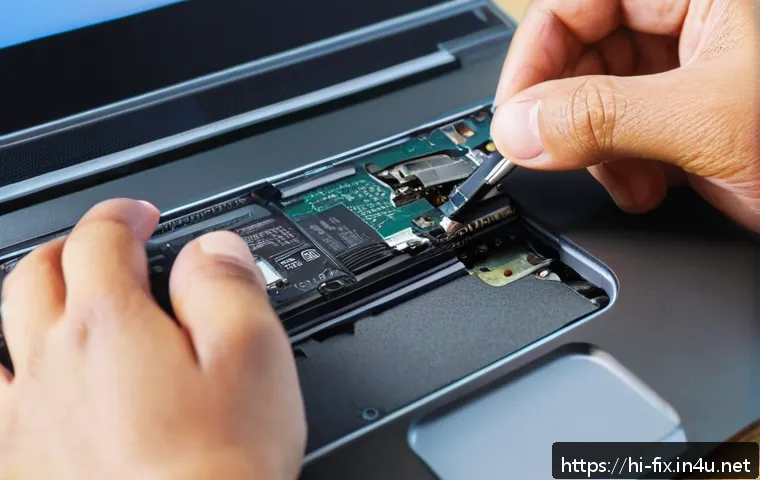
SSD का धीमा होना अक्सर हार्डवेयर संबंधी समस्याओं की वजह से होता है। जैसे कि फ्लैश मेमोरी के ब्लॉक डैमेज हो जाना या फिर कंट्रोलर चिप में खराबी। मैंने खुद देखा है कि एक पुराने SSD में ब्लॉक डैमेज के कारण रीड/राइट स्पीड आधी से भी कम हो गई थी। हार्डवेयर का खराब होना धीरे-धीरे SSD की परफॉर्मेंस को प्रभावित करता है, खासकर जब SSD ज्यादा इस्तेमाल हो चुका हो। इसके अलावा, अगर SSD का कनेक्शन ढीला हो या SATA/ NVMe इंटरफेस में कोई समस्या हो, तो भी स्पीड कम हो सकती है। इसलिए कनेक्शन को ठीक से चेक करना और जरूरत पड़ने पर केबल बदलना जरूरी होता है।
फाइल सिस्टम और सॉफ्टवेयर की समस्याएं
कई बार SSD धीमा होने का कारण फाइल सिस्टम में गड़बड़ी या गलत कॉन्फ़िगरेशन होता है। जैसे कि जब SSD पर बहुत सारी छोटी-छोटी फाइलें जमा हो जाती हैं, तो रीड/राइट ऑपरेशन स्लो हो जाता है। मैंने अपने कंप्यूटर में देखा कि फाइल सिस्टम की फ्रैगमेंटेशन ने स्पीड को खासा प्रभावित किया था। इसके अलावा, ऑपरेटिंग सिस्टम में पुराने ड्राइवर्स या अपडेट न होने से भी SSD की परफॉर्मेंस गिर सकती है। इसके अलावा, बैकग्राउंड में चल रहे भारी प्रोग्राम या वायरस भी SSD की गति को कम कर देते हैं।
अनावश्यक डेटा और स्टोरेज मैनेजमेंट
जब SSD में अनावश्यक फाइलें, कैश, या टेम्पररी डेटा जमा हो जाते हैं, तो डिस्क की स्पीड पर असर पड़ता है। मैंने खुद अपने लैपटॉप पर कैश क्लियर करने के बाद फाइल ट्रांसफर की गति में सुधार देखा है। SSD की स्पीड बनाए रखने के लिए समय-समय पर क्लीनअप करना बहुत जरूरी है। इसके अलावा, जब SSD फुल हो जाता है तो इसकी रीड/राइट स्पीड धीमी हो जाती है, क्योंकि खाली जगह कम होने पर SSD को डेटा मैनेज करना मुश्किल हो जाता है। इसलिए 70-80% से ज्यादा SSD का उपयोग न करना बेहतर होता है।
SSD परफॉर्मेंस सुधारने के लिए जरूरी सेटिंग्स और ऑप्टिमाइजेशन
TRIM कमांड का सही उपयोग
TRIM कमांड SSD के लिए एक तरह का मेनटेनेंस टूल होता है, जो अनावश्यक डेटा ब्लॉक्स को साफ करता है। मैंने TRIM को एनेबल करने के बाद अपने SSD की परफॉर्मेंस में काफी सुधार महसूस किया। Windows और Linux दोनों में TRIM सपोर्ट होता है, लेकिन कई बार यह डिफ़ॉल्ट रूप से बंद हो सकता है। TRIM की वजह से SSD को पता चलता है कि कौन से ब्लॉक्स अब उपयोग में नहीं हैं, जिससे रीड/राइट ऑपरेशन तेज हो जाता है।
फर्मवेयर अपडेट करना क्यों जरूरी है
SSD के फर्मवेयर अपडेट से कई बार उसकी परफॉर्मेंस और स्थिरता में सुधार आता है। मैंने अपने SSD के फर्मवेयर को अपडेट करने के बाद स्पीड में noticeable बढ़ोतरी देखी है। फर्मवेयर अपडेट हार्डवेयर के कंट्रोलर को बेहतर बनाता है, जिससे डेटा ट्रांसफर अधिक स्मूद होता है। कई SSD निर्माता समय-समय पर फर्मवेयर अपडेट जारी करते हैं, इसलिए इसे नियमित चेक करना चाहिए।
ऑपरेटिंग सिस्टम की सेटिंग्स और पावर ऑप्शंस
SSD की स्पीड पर ऑपरेटिंग सिस्टम की सेटिंग्स भी असर डालती हैं। Windows में पावर सेटिंग्स को “High Performance” मोड पर सेट करना बेहतर रहता है ताकि SSD को पूरी क्षमता से काम करने दिया जा सके। इसके अलावा, डिफ़ॉल्ट रूप से चालू “Superfetch” या “Prefetch” जैसी सेवाएं SSD पर अनावश्यक लोड डाल सकती हैं। मैंने इन फीचर्स को डिसेबल करने से सिस्टम की रेस्पॉन्स टाइम में सुधार देखा है।
SSD के धीमेपन को पहचानने के लिए जरूरी टूल्स और टेस्ट
स्पीड टेस्टिंग के लिए विश्वसनीय सॉफ्टवेयर
SSD की रीड/राइट स्पीड चेक करने के लिए कई टूल्स उपलब्ध हैं, जैसे CrystalDiskMark, AS SSD Benchmark, और Samsung Magician (अगर Samsung SSD है)। मैंने अक्सर CrystalDiskMark का इस्तेमाल किया है क्योंकि यह सरल और भरोसेमंद है। ये टूल्स आपको रियल टाइम में बताएंगे कि SSD की रीड और राइट स्पीड कितनी है और यह आपके SSD के दावे के अनुसार काम कर रहा है या नहीं।
हेल्थ मॉनिटरिंग और SMART डेटा की जांच
SMART (Self-Monitoring, Analysis and Reporting Technology) डेटा SSD की सेहत का पता लगाने में मदद करता है। मैंने SMART डेटा से SSD के ब्लॉक की स्थिति और राइट साइकल्स की जानकारी लेकर समय रहते खराबी को पहचाना है। कई SSD के साथ मिलने वाले मेन्युफैक्चरर टूल्स SMART डेटा पढ़ने की सुविधा देते हैं। इससे पता चलता है कि SSD कब तक सही से काम करेगा और कब उसे बदलने की जरूरत है।
फाइल सिस्टम और डिस्क एनालिसिस टूल्स
फाइल सिस्टम की समस्याओं को पहचानने के लिए Windows में Check Disk (chkdsk) और Linux में fsck जैसे टूल्स उपयोगी होते हैं। मैंने कई बार chkdsk से फाइल सिस्टम की गड़बड़ी सुधार कर SSD की स्पीड को बेहतर किया है। इसके अलावा, डिस्क एनालिसिस टूल्स से पता चलता है कि SSD में कौन-कौन सी फाइलें ज्यादा स्पेस ले रही हैं, जिससे आप अनावश्यक डेटा हटाकर स्पीड बढ़ा सकते हैं।
SSD की देखभाल और नियमित मेंटेनेंस के तरीके
सही तापमान बनाए रखना जरूरी
SSD की परफॉर्मेंस पर तापमान का बड़ा असर होता है। मैंने देखा है कि जब SSD का तापमान 70 डिग्री सेल्सियस से ऊपर चला जाता है, तो इसकी स्पीड में गिरावट आती है। इसलिए कंप्यूटर में अच्छा एयरफ्लो और कूलिंग सिस्टम होना आवश्यक है। अगर लैपटॉप यूजर हैं तो लैपटॉप कूलिंग पैड का इस्तेमाल करना चाहिए ताकि SSD और अन्य कंपोनेंट्स ठंडे रहें।
फाइल क्लीनअप और डुप्लिकेट फाइल हटाना
SSD में अनावश्यक फाइलों को हटाना और डुप्लिकेट फाइलें साफ करना परफॉर्मेंस बनाए रखने के लिए बहुत जरूरी है। मैंने CCleaner और Duplicate Cleaner जैसे टूल्स से अपने SSD को नियमित रूप से क्लीन किया है, जिससे स्पीड में सुधार हुआ। इससे न केवल स्पेस खाली होता है बल्कि SSD का काम भी जल्दी होता है।
ड्राइव ऑप्टिमाइजेशन और डिफ्रैग्मेंटेशन
हालांकि SSD को पारंपरिक HDD की तरह डिफ्रैग्मेंट करने की जरूरत नहीं होती, लेकिन ऑपरेटिंग सिस्टम में मौजूद ड्राइव ऑप्टिमाइजेशन टूल्स जैसे Windows में “Optimize Drives” का इस्तेमाल करना लाभदायक हो सकता है। मैंने इसे इस्तेमाल करने के बाद फाइल एक्सेस टाइम में सुधार देखा है। ध्यान रखें कि SSD पर फ्रैग्मेंटेशन की समस्या कम होती है, लेकिन ऑप्टिमाइजेशन से ब्लॉक मैनेजमेंट बेहतर होता है।
SSD की स्पीड बनाए रखने के लिए आदतें और सावधानियां
SSD को पूरी तरह भरने से बचें
SSD की स्पीड तब तक अच्छी रहती है जब उसमें पर्याप्त खाली जगह होती है। मैंने खुद देखा है कि जब SSD 90% से ज्यादा भरा होता है, तो स्पीड आधी से भी कम हो जाती है। इसलिए हमेशा कोशिश करें कि कम से कम 20-30% खाली जगह बनी रहे। इससे SSD को बेहतर तरीके से डेटा मैनेज करने में मदद मिलती है।
मल्टीटास्किंग के समय ध्यान रखें
जब आप एक साथ बहुत सारे प्रोग्राम चलाते हैं और भारी फाइल ट्रांसफर करते हैं, तो SSD पर लोड बढ़ जाता है। मैंने महसूस किया है कि भारी मल्टीटास्किंग के दौरान SSD की रीड/राइट स्पीड गिर जाती है। इसलिए जरूरी काम करते समय अनावश्यक एप्लिकेशन बंद कर देना चाहिए ताकि SSD की स्पीड बरकरार रहे।
सॉफ्टवेयर अपडेट और सुरक्षा का ख्याल रखें
SSD की सही परफॉर्मेंस के लिए सिस्टम और ड्राइवर्स को अपडेट रखना बहुत जरूरी है। पुराने ड्राइवर्स या ऑपरेटिंग सिस्टम में बग्स SSD की स्पीड को प्रभावित कर सकते हैं। साथ ही, वायरस और मैलवेयर से बचाव के लिए अच्छा एंटीवायरस इस्तेमाल करें। मैंने कई बार वायरस के कारण SSD की स्पीड कम होते देखा है, इसलिए सुरक्षा पर ध्यान देना बेहद जरूरी है।
SSD की रीड/राइट स्पीड सुधारने के लिए उपायों का सारांश
| समस्या | संभावित कारण | उपाय |
|---|---|---|
| धीमी रीड/राइट स्पीड | ब्लॉक डैमेज, कंट्रोलर खराबी | हार्डवेयर जांच, जरूरत पड़ने पर SSD रिप्लेस |
| फाइल सिस्टम फ्रैगमेंटेशन | बहुत सारी छोटी फाइलें, गड़बड़ा हुआ फाइल सिस्टम | चेक डिस्क और ऑप्टिमाइजेशन टूल्स का उपयोग |
| कैश और अनावश्यक डेटा जमा होना | टेम्पररी फाइलें, डुप्लिकेट फाइलें | क्लीनअप टूल्स से डेटा साफ करना |
| फर्मवेयर पुराना होना | सॉफ्टवेयर बग्स, कंट्रोलर की खराबी | SSD फर्मवेयर अपडेट करना |
| ग़लत पावर सेटिंग्स | पावर सेविंग मोड | हाई परफॉर्मेंस पावर प्लान चुनना |
| तापमान अधिक होना | खराब कूलिंग | एयरफ्लो सुधारना, कूलिंग पैड इस्तेमाल करना |
글을 마치며
SSD की परफॉर्मेंस को बेहतर बनाए रखना जरूरी है ताकि आपका डिवाइस तेज और स्मूथ चले। सही मेंटेनेंस और सेटिंग्स से आप SSD की लाइफ बढ़ा सकते हैं। मैंने अपने अनुभव से जाना है कि नियमित अपडेट और क्लीनअप से स्पीड में असली फर्क आता है। इसलिए इन सुझावों को अपनाना आपके लिए फायदेमंद रहेगा। SSD की देखभाल में थोड़ी सावधानी आपको लंबी अवधि में अच्छा रिजल्ट देती है।
알아두면 쓸모 있는 정보
1. SSD की स्पीड तभी बनी रहती है जब उसमें पर्याप्त खाली जगह हो, इसलिए 70-80% से अधिक उपयोग से बचें।
2. TRIM कमांड को एनेबल रखना SSD की परफॉर्मेंस के लिए बहुत जरूरी है।
3. फर्मवेयर अपडेट से न सिर्फ स्पीड बल्कि SSD की स्थिरता भी बेहतर होती है।
4. SSD की सेहत जानने के लिए SMART डेटा नियमित जांचें।
5. पावर सेटिंग्स को हाई परफॉर्मेंस मोड पर सेट करना SSD की क्षमता को पूरा इस्तेमाल करने में मदद करता है।
महत्वपूर्ण बातें याद रखें
SSD की धीमी स्पीड के पीछे कई कारण हो सकते हैं, जिनमें हार्डवेयर खराबी, फाइल सिस्टम की समस्या, और अनावश्यक डेटा का जमा होना प्रमुख हैं। नियमित मेंटेनेंस, सही सेटिंग्स और अपडेट से आप इन समस्याओं से बच सकते हैं। SSD के तापमान पर भी ध्यान देना आवश्यक है क्योंकि उच्च तापमान पर परफॉर्मेंस गिर जाती है। इसके अलावा, स्पीड टेस्टिंग और हेल्थ मॉनिटरिंग टूल्स का उपयोग कर आप SSD की स्थिति पर नजर रख सकते हैं। इन सावधानियों के साथ, आप अपने SSD की लंबी उम्र और बेहतर परफॉर्मेंस सुनिश्चित कर सकते हैं।
अक्सर पूछे जाने वाले प्रश्न (FAQ) 📖
प्र: मेरा SSD अचानक धीमा क्यों हो गया है?
उ: SSD के धीमा होने के कई कारण हो सकते हैं। सबसे आम वजह है कि SSD का स्टोरेज लगभग भर चुका हो, जिससे उसकी रीड/राइट स्पीड प्रभावित होती है। इसके अलावा, अगर SSD पर TRIM कमांड सही से काम नहीं कर रही है या ड्राइव में बहुत सारे अनावश्यक फाइल्स, कैश या टेम्पररी फाइल्स जमा हो गए हैं, तो भी प्रदर्शन कम हो सकता है। कभी-कभी पुरानी फर्मवेयर या ड्राइवर अपडेट न होने से भी स्पीड धीमी पड़ जाती है। हार्डवेयर की खराबी या कनेक्शन में समस्या भी एक वजह हो सकती है। मैंने खुद देखा है कि SSD को नियमित साफ-सफाई और अपडेट करने से उसकी स्पीड वापस आ जाती है।
प्र: SSD की स्पीड बढ़ाने के लिए क्या उपाय कर सकते हैं?
उ: सबसे पहले, SSD में फालतू फाइलें और अनावश्यक डेटा डिलीट करें। इसके बाद TRIM कमांड को इनेबल करें ताकि डिलीट हुई फाइल्स का डेटा SSD से पूरी तरह साफ हो सके। विंडोज़ में डिस्क क्लीनअप टूल या थर्ड-पार्टी सॉफ्टवेयर से कैश और टेम्पररी फाइल्स हटाना भी फायदेमंद होता है। SSD का फर्मवेयर और सिस्टम ड्राइवर अपडेट रखें। साथ ही, यह सुनिश्चित करें कि SSD सही पोर्ट और केबल से जुड़ा हो, क्योंकि खराब कनेक्शन भी स्पीड कम कर देता है। मेरे अनुभव में, इन उपायों को अपनाने से SSD की परफॉर्मेंस में काफी सुधार आता है और कंप्यूटर तेज़ चलता है।
प्र: क्या SSD को फॉर्मैट करना स्पीड सुधारने में मदद करता है?
उ: हां, SSD को फॉर्मैट करना कभी-कभी स्पीड सुधारने में मददगार साबित होता है, खासकर जब SSD में बहुत अधिक जंक फाइल्स या खराब सेक्टर्स बन गए हों। फॉर्मैट करने से SSD पूरी तरह साफ हो जाता है और नया फाइल सिस्टम बनता है, जिससे रीड/राइट ऑपरेशंस बेहतर होते हैं। लेकिन ध्यान रखें कि फॉर्मैट करने से आपका सारा डेटा मिट जाएगा, इसलिए पहले बैकअप लेना जरूरी है। मैंने कई बार फॉर्मैट करने के बाद SSD की परफॉर्मेंस में明显 सुधार देखा है, लेकिन इसे नियमित उपाय के तौर पर न करें, केवल जब जरूरत हो तभी। इसके अलावा, फॉर्मैट के बाद TRIM कमांड चालू करना न भूलें।