कंप्यूटर के BIOS अपडेट के दौरान अक्सर कई समस्याएँ सामने आती हैं, जो सिस्टम की परफॉर्मेंस और सुरक्षा के लिए जरूरी अपडेट को रोक देती हैं। कई बार यूजर को यह समझना मुश्किल हो जाता है कि अपडेट क्यों नहीं हो रहा या बीच में क्यों अटक गया है। सही तरीके से BIOS अपडेट करना आवश्यक है क्योंकि इससे हार्डवेयर के साथ कंप्यूटर की संगतता और स्थिरता बढ़ती है। लेकिन अगर प्रक्रिया में कोई गलती हो जाए तो इससे सिस्टम क्रैश या बूट फेल जैसी गंभीर समस्याएं भी हो सकती हैं। इसलिए, BIOS अपडेट के दौरान आने वाली आम समस्याओं को समझना और उनका समाधान जानना बेहद जरूरी है। आइए, नीचे विस्तार से जानते हैं कि BIOS अपडेट की समस्याओं को कैसे ठीक किया जा सकता है।
BIOS अपडेट के दौरान पावर और कनेक्टिविटी समस्याएं
अचानक पावर कटने से बचाव के उपाय
BIOS अपडेट करते वक्त सबसे बड़ी चिंता होती है पावर का अचानक कट जाना। मेरे अनुभव में, जब भी कंप्यूटर अपडेट के दौरान पावर चला गया, तो सिस्टम बूट नहीं हुआ और घंटों तक परेशानी बनी रही। इसलिए, हमेशा लैपटॉप को चार्जर से कनेक्टेड रखना चाहिए या डेस्कटॉप के लिए पावर बैकअप (UPS) का इस्तेमाल करना चाहिए। इससे पावर कटने पर भी अपडेट प्रक्रिया बिना रुके पूरी हो सकती है। यदि पावर सप्लाई में अनियमितता है, तो अपडेट शुरू करने से पहले उसे ठीक कर लेना ही बेहतर होता है।
इंटरनेट कनेक्शन की भूमिका
कई बार BIOS अपडेट के लिए इंटरनेट से फर्मवेयर डाउनलोड करना पड़ता है। धीमा या अनियमित इंटरनेट कनेक्शन डाउनलोड को बीच में रोक सकता है, जिससे अपडेट अधूरा रह जाता है। मेरा सुझाव है कि अपडेट शुरू करने से पहले मजबूत और स्थिर कनेक्शन सुनिश्चित करें। वाई-फाई की बजाय वायर्ड कनेक्शन ज्यादा भरोसेमंद होता है। साथ ही, अपडेट फाइल को आधिकारिक वेबसाइट से पहले से डाउनलोड करके भी आप प्रक्रिया को आसान बना सकते हैं।
USB ड्राइव की विश्वसनीयता
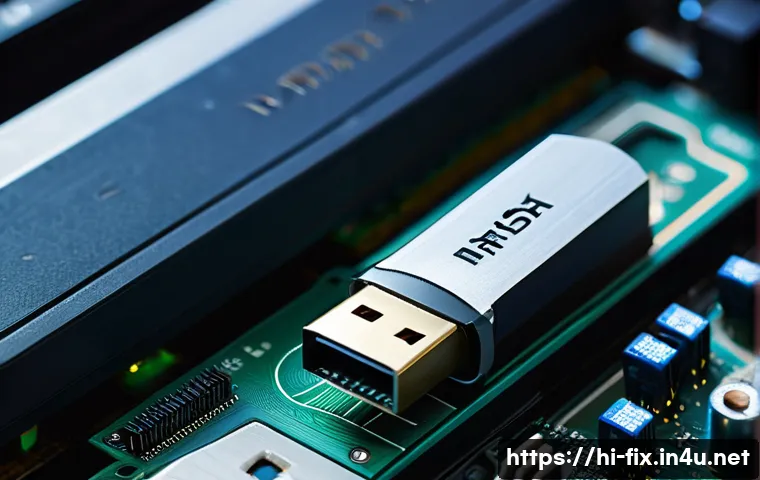
BIOS अपडेट USB ड्राइव से भी किया जाता है, पर कई बार खराब या फॉर्मेटेड USB की वजह से फाइल ठीक से नहीं पढ़ी जाती। मैंने खुद एक बार ऐसे USB के कारण अपडेट में दिक्कत महसूस की थी। इसलिए, एक अच्छी क्वालिटी और फॉर्मेटेड USB ड्राइव चुनें, और अपडेट फाइल को सही तरीके से कॉपी करें। USB ड्राइव को FAT32 फॉर्मेट में रखना ज्यादा सुरक्षित होता है, क्योंकि BIOS इसके साथ ज्यादा संगत रहता है।
BIOS अपडेट के दौरान फाइल और सॉफ्टवेयर से जुड़ी दिक्कतें
गलत BIOS फाइल डाउनलोड करना
BIOS अपडेट के लिए सही फाइल डाउनलोड करना बेहद जरूरी है। मैंने कई बार देखा है कि यूजर ने गलत मॉडल या वर्जन की फाइल डाउनलोड कर ली, जिससे अपडेट शुरू होते ही सिस्टम हैंग हो गया। इसलिए, अपने मदरबोर्ड या लैपटॉप का मॉडल नंबर ठीक से चेक करें और आधिकारिक साइट से वही फाइल डाउनलोड करें। किसी भी अनऑफिशियल साइट से फाइल डाउनलोड करने से बचें, क्योंकि वे फाइलें वायरस या खराब हो सकती हैं।
फर्मवेयर इंस्टॉलर की त्रुटियाँ
कई बार BIOS अपडेट टूल में बग या त्रुटि आती है, जिससे प्रक्रिया बीच में रुक जाती है। मैंने एक बार अपडेट करते हुए देखा कि इंस्टॉलर ने अचानक एरर मैसेज दिया और अपडेट फेल हो गया। ऐसी स्थिति में, आप टूल का लेटेस्ट वर्जन इस्तेमाल करें या निर्माता की वेबसाइट पर दिए गए गाइडलाइन को ध्यान से पढ़ें। कभी-कभी सिस्टम को सेफ मोड में बूट करके भी अपडेट करना मददगार साबित होता है।
अनुपयुक्त ऑपरेटिंग सिस्टम का प्रभाव
कुछ BIOS अपडेट केवल खास ऑपरेटिंग सिस्टम पर ही सही ढंग से चलते हैं। उदाहरण के लिए, विंडोज़ के कुछ वर्जन में अपडेट टूल ठीक से काम नहीं करता। मैंने खुद Ubuntu पर BIOS अपडेट करने की कोशिश में विफलता देखी। इसलिए, अपडेट शुरू करने से पहले यह सुनिश्चित करें कि आपका OS समर्थित है या नहीं। जरूरत पड़ने पर आप विंडोज़ के किसी सपोर्टेड वर्जन का इस्तेमाल कर सकते हैं।
BIOS अपडेट प्रक्रिया के दौरान सिस्टम की प्रतिक्रिया और त्रुटि कोड
BIOS स्क्रीन पर अटक जाना
कई बार BIOS अपडेट करते वक्त स्क्रीन पर प्रोसेस अटक जाता है और कोई प्रगति नहीं दिखती। यह स्थिति बहुत तनावपूर्ण होती है, क्योंकि यूजर को समझ नहीं आता कि क्या करना है। मेरी सलाह है कि धैर्य रखें और कम से कम 30 मिनट तक इंतजार करें, क्योंकि अपडेट के कुछ चरण धीमे भी हो सकते हैं। अगर फिर भी स्थिति नहीं सुधरती, तो पावर ऑफ करके हार्डवेयर रिसेट करना पड़ सकता है, लेकिन यह रिस्क भरा होता है।
त्रुटि कोड और उनका मतलब
BIOS अपडेट फेल होने पर अक्सर स्क्रीन पर त्रुटि कोड या मेसेज आता है। मैंने देखा कि इन कोड्स को समझना यूजर के लिए मददगार होता है। जैसे “Error 0x0001” मतलब फाइल करप्ट है, जबकि “Error 0x0002” हार्डवेयर में समस्या को दर्शाता है। आपको अपने मदरबोर्ड के मैनुअल या वेबसाइट पर इन कोड्स के बारे में विस्तार से जानकारी मिल सकती है।
BIOS रिकवरी मोड का उपयोग
अगर अपडेट फेल हो जाए तो कई मदरबोर्ड में BIOS रिकवरी मोड होता है। मैंने खुद इस मोड का इस्तेमाल करके सिस्टम को बचाया है। यह मोड पुराने या सुरक्षित BIOS वर्जन को वापस लाने में मदद करता है। रिकवरी मोड में जाने के लिए मैन्युफैक्चरर के निर्देशों का पालन करें, जैसे खास की-कॉम्बिनेशन दबाना। यह तरीका सिस्टम को बूट करने लायक बनाता है।
BIOS अपडेट से जुड़ी हार्डवेयर संगतता और ड्राइवर मुद्दे
हार्डवेयर की पहचान और अपडेट का तालमेल
BIOS अपडेट हार्डवेयर के सही पहचान और संगतता पर निर्भर करता है। मैंने देखा कि अगर मदरबोर्ड या प्रोसेसर के मॉडल का सही मिलान नहीं होता, तो अपडेट प्रक्रिया बाधित हो जाती है। इसलिए, अपडेट से पहले BIOS सेटिंग्स में जाकर हार्डवेयर की जानकारी ध्यान से जांच लें। कभी-कभी BIOS सेटिंग्स को डिफॉल्ट पर रीसेट करने से भी समस्या दूर हो जाती है।
ड्राइवर अपडेट और BIOS का संबंध
BIOS अपडेट के बाद कई बार ड्राइवर कंफ्लिक्ट की समस्या आती है। मैंने अपने लैपटॉप पर BIOS अपडेट के बाद ग्राफिक्स ड्राइवर को अपडेट करना पड़ा, नहीं तो स्क्रीन ब्लिंकिंग होती रही। इसलिए, BIOS अपडेट के बाद अपने सभी महत्वपूर्ण ड्राइवरों को नवीनतम वर्जन में अपडेट करना जरूरी होता है। यह सिस्टम की स्थिरता और परफॉर्मेंस के लिए अच्छा रहता है।
थर्ड-पार्टी हार्डवेयर से जुड़ी दिक्कतें
अगर आपने कंप्यूटर में कोई थर्ड-पार्टी हार्डवेयर जोड़ा है, तो BIOS अपडेट के बाद उसे पहचानने में समस्या हो सकती है। मैंने देखा कि कुछ एक्सटर्नल कार्ड्स या डिवाइसेज BIOS अपडेट के बाद काम नहीं करते। ऐसे में आपको हार्डवेयर निर्माता की वेबसाइट से नवीनतम फर्मवेयर या ड्राइवर डाउनलोड करना होगा। कभी-कभी BIOS सेटिंग्स में जाकर एक्सटर्नल डिवाइस सपोर्ट को भी एनेबल करना पड़ता है।
BIOS अपडेट के बाद बूटिंग और स्टार्टअप समस्याएं
बूट फेल या ब्लैक स्क्रीन समस्या
BIOS अपडेट के बाद सबसे आम समस्या होती है कि कंप्यूटर बूट नहीं होता या स्क्रीन ब्लैक रहती है। मैंने अपने अनुभव में पाया कि यह तब होता है जब अपडेट सही तरीके से पूरा नहीं हुआ या BIOS सेटिंग्स गलती से बदल गईं। इस स्थिति में CMOS क्लियर करना या BIOS रिकवरी मोड का उपयोग करना मददगार होता है।
सिस्टम रिस्टार्ट पर अटके रहना
कभी-कभी BIOS अपडेट के बाद सिस्टम बार-बार रिस्टार्ट होता रहता है और सामान्य बूट नहीं होता। मैंने यह समस्या तब देखी जब BIOS सेटिंग्स में कोई कॉन्फ़िगरेशन गलत हो गया था। आपको BIOS में जाकर सेटिंग्स को डिफॉल्ट पर रीसेट करना चाहिए या अपडेट से पहले लिया गया बैकअप रिस्टोर करना चाहिए।
सेफ मोड और विंडोज़ रिपेयर
अगर BIOS अपडेट के बाद विंडोज़ स्टार्टअप में दिक्कत हो रही है, तो सेफ मोड में बूट करके ड्राइवर या सिस्टम फाइल्स की जांच करनी चाहिए। मैंने कई बार सेफ मोड से स्टार्टअप रिपेयर करके समस्या हल की है। इसके लिए बूट के दौरान F8 या Shift+F8 दबाना होता है।
BIOS अपडेट के लिए आवश्यक सुरक्षा और तैयारी के कदम
डेटा बैकअप का महत्व
BIOS अपडेट से पहले डेटा का बैकअप लेना बहुत जरूरी है। मैंने खुद कई बार बिना बैकअप के अपडेट किया था और अगर अपडेट फेल हो जाता तो महत्वपूर्ण फाइलें खो जातीं। इसलिए, अपने सभी जरूरी डॉक्यूमेंट, फोटो और सेटिंग्स का क्लाउड या एक्सटर्नल ड्राइव पर बैकअप जरूर लें।
BIOS अपडेट से पहले सिस्टम जांच
अपडेट शुरू करने से पहले सिस्टम की पूरी जांच करें, जैसे हार्ड डिस्क की सेहत, पावर सप्लाई की स्थिरता और तापमान। मैंने पाया कि अगर कंप्यूटर ज्यादा गर्म हो रहा हो तो अपडेट के दौरान सिस्टम क्रैश हो सकता है। इसलिए, ऐसे समय पर अपडेट टालना बेहतर होता है।
BIOS अपडेट गाइडलाइन का पालन
हर मदरबोर्ड या लैपटॉप निर्माता अपने BIOS अपडेट के लिए अलग निर्देश देते हैं। मैंने अपडेट करते समय हमेशा आधिकारिक वेबसाइट से गाइड डाउनलोड करके उसका पालन किया है। इससे गलतियां कम होती हैं और प्रक्रिया सुरक्षित रहती है। अपने मॉडल के अनुसार सही अपडेट टूल और फर्मवेयर का चयन भी जरूरी है।
| समस्या का प्रकार | संभावित कारण | समाधान |
|---|---|---|
| पावर कटने से अपडेट फेल | बिना UPS के अचानक बिजली जाना | UPS का उपयोग करें, लैपटॉप चार्जर से कनेक्टेड रखें |
| गलत BIOS फाइल डाउनलोड | मॉडल नंबर की गलत पहचान | मॉडल नंबर जांचें, आधिकारिक वेबसाइट से डाउनलोड करें |
| USB ड्राइव रीड एरर | खराब या गलत फॉर्मेटेड USB | FAT32 फॉर्मेट USB का इस्तेमाल करें |
| स्क्रीन पर अपडेट अटक जाना | प्रोसेस धीमा होना या सिस्टम फ्रीज | कम से कम 30 मिनट तक इंतजार करें, फिर हार्डवेयर रिसेट करें |
| बूट फेल या ब्लैक स्क्रीन | अपडेट अधूरा रहना या सेटिंग्स में गड़बड़ी | CMOS क्लियर करें, BIOS रिकवरी मोड का उपयोग करें |
| ड्राइवर कंफ्लिक्ट | BIOS अपडेट के बाद पुराने ड्राइवर | ड्राइवर अपडेट करें |
| सिस्टम बार-बार रिस्टार्ट | गलत BIOS सेटिंग्स | BIOS सेटिंग्स को डिफॉल्ट पर रीसेट करें |
글을 마치며
BIOS अपडेट प्रक्रिया में सावधानी और सही तैयारी बेहद जरूरी है। मैंने जो अनुभव साझा किया है, उससे आप सुरक्षित और सफल अपडेट कर सकते हैं। पावर सप्लाई, सही फाइल, और हार्डवेयर संगतता पर विशेष ध्यान दें। इससे आपके सिस्टम की स्थिरता बनी रहेगी और अनचाही समस्याएं कम होंगी। अपडेट के बाद ड्राइवर अपडेट करना भी न भूलें।
알아두면 쓸모 있는 정보
1. BIOS अपडेट से पहले हमेशा अपने महत्वपूर्ण डेटा का बैकअप लें।
2. पावर कट से बचने के लिए लैपटॉप को चार्जर से जोड़ें या डेस्कटॉप के लिए UPS का उपयोग करें।
3. USB ड्राइव को FAT32 फॉर्मेट में रखें ताकि BIOS अपडेट प्रक्रिया में कोई रुकावट न हो।
4. BIOS फाइल डाउनलोड करते समय अपने मदरबोर्ड या लैपटॉप का सही मॉडल नंबर जांचें।
5. BIOS अपडेट के बाद सभी ड्राइवरों को नवीनतम वर्जन में अपडेट करना जरूरी होता है।
जरूरी बातें संक्षेप में
BIOS अपडेट करते समय सबसे पहले पावर सप्लाई की स्थिरता सुनिश्चित करें और सही BIOS फाइल का चयन करें। अपडेट प्रक्रिया के दौरान इंटरनेट कनेक्शन और USB ड्राइव की गुणवत्ता पर ध्यान दें। यदि अपडेट के दौरान कोई त्रुटि या अटकाव हो तो धैर्य रखें और निर्माता के निर्देशों का पालन करें। अपडेट के बाद ड्राइवरों और हार्डवेयर की संगतता जांचना आवश्यक है ताकि सिस्टम सुचारू रूप से काम करे। अंत में, किसी भी समस्या की स्थिति में BIOS रिकवरी मोड का उपयोग करने से आपका सिस्टम सुरक्षित रह सकता है।
अक्सर पूछे जाने वाले प्रश्न (FAQ) 📖
प्र: BIOS अपडेट के दौरान कंप्यूटर अचानक बंद हो जाता है, इसका क्या कारण हो सकता है?
उ: BIOS अपडेट के दौरान कंप्यूटर का अचानक बंद होना आमतौर पर पावर सप्लाई में कोई दिक्कत या बैटरी कम होने की वजह से होता है। मैंने खुद एक बार अपडेट करते समय नोटबुक की बैटरी लगभग खत्म हो गई थी, जिससे प्रक्रिया बीच में रुक गई और कंप्यूटर बंद हो गया। इसलिए अपडेट शुरू करने से पहले पावर कनेक्शन सुनिश्चित करें और लैपटॉप की बैटरी कम न हो। साथ ही, किसी अनियमित पावर कट से बचने के लिए UPS का उपयोग करना भी बहुत मददगार साबित होता है।
प्र: BIOS अपडेट के बाद कंप्यूटर बूट नहीं हो रहा है, मुझे क्या करना चाहिए?
उ: BIOS अपडेट के बाद बूट न होने की समस्या गंभीर होती है, लेकिन इसका मतलब यह नहीं कि आपका कंप्यूटर खराब हो गया है। मैंने भी एक बार ऐसा अनुभव किया था जब अपडेट के बाद सिस्टम बूट फेल हुआ। सबसे पहले, CMOS बैटरी को थोड़ी देर के लिए निकालकर फिर से लगाएं ताकि BIOS सेटिंग रीसेट हो सके। अगर यह काम न करे तो आप BIOS रिकवरी मोड में जाकर पुराने वर्शन को रिस्टोर कर सकते हैं। कई मदरबोर्ड में यह ऑप्शन होता है। यदि समस्या बनी रहे तो सर्विस सेंटर से मदद लेना सबसे सुरक्षित रहेगा।
प्र: BIOS अपडेट के दौरान “फाइल नहीं मिली” या “अपडेट फेल” जैसे एरर क्यों आते हैं?
उ: इस तरह के एरर आमतौर पर तब आते हैं जब BIOS अपडेट फाइल सही तरीके से डाउनलोड या एक्सट्रैक्ट नहीं हुई होती है। मैंने देखा है कि कभी-कभी इंटरनेट कनेक्शन धीमा होने पर फाइल अधूरी डाउनलोड हो जाती है, जिससे अपडेट में दिक्कत आती है। इसलिए, BIOS अपडेट फाइल को आधिकारिक वेबसाइट से डाउनलोड करें और डाउनलोड पूरा होने के बाद ही अपडेट शुरू करें। साथ ही, USB ड्राइव को फॉर्मेट कर के फाइल को ट्रांसफर करना चाहिए ताकि कोई करप्शन न हो। अपडेट टूल को भी सही वर्शन का ही उपयोग करें, इससे आपके अपडेट का प्रोसेस स्मूथ रहेगा।