नमस्ते दोस्तों! आज हम जिस विषय पर बात करने वाले हैं, वह हम सभी की रोज़मर्रा की ज़िंदगी का एक बड़ा हिस्सा बन चुका है – जी हाँ, अपने कंप्यूटर या लैपटॉप का धीमा चलना, खासकर जब वह स्टार्ट हो रहा हो.
मुझे याद है, कुछ समय पहले मेरा लैपटॉप भी सुबह-सुबह ‘उठने’ में बहुत समय लगाता था, और मेरा सब्र जवाब दे जाता था! क्या आपके साथ भी ऐसा होता है कि आप सुबह उठकर अपना काम शुरू करने के लिए कंप्यूटर ऑन करते हैं, और वो कछुए की चाल चलता हुआ आपको और इंतज़ार करवाता है?
आज के डिजिटल ज़माने में, जहां हर चीज़ तेज़ी से बदल रही है, वहां अपने कंप्यूटर का धीमा बूट होना किसी बुरे सपने से कम नहीं. अक्सर नए अपडेट्स या जाने-अनजाने में इंस्टॉल हुए प्रोग्राम्स इसकी वजह बन जाते हैं, और हमें पता भी नहीं चलता कि क्या करें.
लेकिन चिंता मत कीजिए, मैंने ऐसे कई तरीके खुद आज़माए हैं और पाया है कि कुछ छोटे-छोटे बदलाव आपके कंप्यूटर को रॉकेट की तरह तेज़ बना सकते हैं. ये केवल स्पीड की बात नहीं है, बल्कि आपके समय और काम की प्रोडक्टिविटी से जुड़ा मामला है.
अब और इंतज़ार नहीं, आइए नीचे लेख में सटीक तरीके जानते हैं जो आपके कंप्यूटर को पलक झपकते ही ऑन कर देंगे!
स्टार्टअप प्रोग्राम्स की लगाम कसना: किसे रखें, किसे हटाएँ?

बैकग्राउंड में दौड़ते ऐप्स की पहचान
अरे हाँ, यह तो हम सभी के साथ होता है! जब हम अपना कंप्यूटर ऑन करते हैं, तो हमें लगता है कि बस अब कुछ ही सेकंड्स में सब तैयार हो जाएगा, लेकिन ऐसा होता नहीं. दरअसल, हमारे कंप्यूटर के बैकग्राउंड में न जाने कितने ही प्रोग्राम्स चुपचाप शुरू हो जाते हैं, जिनके बारे में हमें पता भी नहीं होता. मुझे याद है, एक बार मेरा नया लैपटॉप भी शुरू होने में काफी समय ले रहा था. मैं हैरान था, आखिर ऐसा क्यों? जब मैंने ‘टास्क मैनेजर’ खोलकर देखा, तो मेरी आँखें फटी रह गईं! Spotify, Adobe Creative Cloud, Skype और भी न जाने कितने ऐप्स चुपचाप अपनी जगह बनाकर बैठे थे, और जैसे ही मैंने कंप्यूटर ऑन किया, वो भी साथ में जग गए. ये सारे ऐप्स मिलकर सिस्टम की स्पीड को ऐसे खींचते हैं, जैसे कोई एथलीट अपनी दौड़ के लिए पैरों में भारी वज़न बाँध ले. अगर आप चाहते हैं कि आपका कंप्यूटर रॉकेट की तरह बूट हो, तो सबसे पहले इन ‘अनचाहे मेहमानों’ को अपने स्टार्टअप लिस्ट से बाहर का रास्ता दिखाना होगा. यह बिल्कुल ऐसा है जैसे आप सुबह-सुबह घर से निकल रहे हों और आपके साथ आपके सभी पड़ोसी भी अपने कामों पर जाने के लिए निकल पड़ें! ज़ाहिर है, रास्ते में भीड़ बढ़ेगी और देरी होगी. यही हाल आपके कंप्यूटर का भी होता है. मैंने खुद महसूस किया है कि जब मैंने केवल ज़रूरी ऐप्स को स्टार्टअप में रखा, तो मेरा लैपटॉप सचमुच पलक झपकते ही ऑन होने लगा. यह सिर्फ़ एक छोटी सी सेटिंग है, लेकिन इसका असर कमाल का होता है.
स्टार्टअप प्रोग्राम्स को निष्क्रिय कैसे करें?
अब आप सोच रहे होंगे कि आखिर ये सब करते कैसे हैं? चिंता न करें, यह कोई रॉकेट साइंस नहीं है. विंडोज में, आप ‘Ctrl + Shift + Esc’ दबाकर टास्क मैनेजर खोल सकते हैं. macOS में, आप ‘सिस्टम सेटिंग्स’ (पहले ‘सिस्टम प्रेफरेंसेज’) में जाकर ‘लॉगिन आइटम्स’ ढूंढ सकते हैं. टास्क मैनेजर में ‘स्टार्टअप’ टैब पर जाएँ. वहाँ आपको उन सभी प्रोग्राम्स की लिस्ट दिखेगी, जो आपके कंप्यूटर के साथ चालू होते हैं. अब यहाँ थोड़ा ध्यान से काम लेना होगा. कुछ प्रोग्राम्स आपके सिस्टम के लिए ज़रूरी हो सकते हैं, जैसे एंटीवायरस. लेकिन बहुत सारे ऐसे होंगे जिनकी आपको तुरंत ज़रूरत नहीं होती, जैसे कोई गेम लॉन्चर या क्लाउड स्टोरेज सर्विस. मेरा सुझाव है कि आप उन प्रोग्राम्स पर राइट क्लिक करें जिनकी आपको तुरंत ज़रूरत नहीं है और ‘Disable’ (निष्क्रिय करें) चुनें. यकीन मानिए, इस एक कदम से ही आपको अपने कंप्यूटर की बूट स्पीड में ज़बरदस्त सुधार देखने को मिलेगा. मैंने यह खुद आज़माया है और इसका असर तुरंत महसूस किया है. ऐसा करके आप अपने कंप्यूटर को एक नई ज़िंदगी देते हैं, और उसे बेवजह के बोझ से मुक्त करते हैं.
आपके ड्राइव की सेहत: कचरा सफ़ाई और परफॉरमेंस का राज़
अव्यवस्थित फ़ाइलें और डिस्क डिफ़्रेगमेंटेशन
हमारा कंप्यूटर ड्राइव, बिल्कुल हमारे घर जैसा होता है. अगर आप उसमें सामान करीने से रखेंगे, तो सब कुछ जल्दी मिल जाएगा और जगह भी खुली-खुली लगेगी. लेकिन अगर हर चीज़ अव्यवस्थित पड़ी हो, तो न तो कुछ मिलता है और न ही आप चैन से रह पाते हैं. यही हाल आपके कंप्यूटर की हार्ड ड्राइव का भी है. समय के साथ हम न जाने कितनी फ़ाइलें डाउनलोड करते हैं, इंस्टॉल करते हैं और फिर डिलीट कर देते हैं. ये सब मिलकर डिस्क पर ‘कचरा’ जमा कर देते हैं. इसके अलावा, फ़ाइलें अलग-अलग जगहों पर ‘बिखर’ जाती हैं, जिसे ‘फ़्रेगमेंटेशन’ कहते हैं. जब आपका कंप्यूटर शुरू होता है, तो उसे इन बिखरी हुई फ़ाइलों को ढूँढ़ने में बहुत मेहनत करनी पड़ती है, और इसी में सारा समय बर्बाद हो जाता है. मुझे याद है, मेरे एक दोस्त का कंप्यूटर बहुत धीमा चल रहा था. उसने सब कुछ आज़मा लिया, लेकिन कोई फ़र्क नहीं पड़ा. मैंने उसे ‘डिस्क डिफ़्रेगमेंटर’ चलाने की सलाह दी. एक बार डिफ़्रेगमेंटेशन पूरा होने के बाद, उसने मुझे बताया कि उसका कंप्यूटर पहले से कहीं ज़्यादा तेज़ हो गया था! यह बिल्कुल ऐसा है जैसे आप किसी लाइब्रेरी में सारी किताबें सही जगह पर लगा दें, तो ढूँढ़ने में कितना कम समय लगेगा, है ना? विंडोज में ‘डिस्क क्लीनअप’ और ‘डीफ़्रेगमेंट एंड ऑप्टिमाइज़ ड्राइव्स’ जैसे टूल्स मौजूद हैं, जो इस काम को बखूबी करते हैं. इन्हें नियमित रूप से चलाकर आप अपने कंप्यूटर की बूटिंग स्पीड को बढ़ा सकते हैं और उसे हमेशा चुस्त-दुरुस्त रख सकते हैं. यह एक छोटा सा काम है, लेकिन इसका असर बहुत बड़ा होता है.
अस्थायी फ़ाइलें और सिस्टम कैश हटाना
कंप्यूटर में अस्थायी फ़ाइलें (Temporary Files) और सिस्टम कैश (System Cache) भी बूट स्पीड को प्रभावित करते हैं. ये फ़ाइलें तब बनती हैं जब आप कोई प्रोग्राम इस्तेमाल करते हैं या इंटरनेट ब्राउज़ करते हैं. इनका काम आपकी प्रक्रियाओं को तेज़ करना होता है, लेकिन समय के साथ ये इतनी ज़्यादा जमा हो जाती हैं कि खुद ही सिस्टम पर बोझ बन जाती हैं. ऐसा तब होता है जब बहुत सारे डेटा स्टोर हो जाते हैं, जिसकी ज़रूरत अब नहीं है. यह बिल्कुल ऐसा है जैसे आप किसी कैफे में बैठे हों और हर ग्राहक के बाद पुरानी प्लेटें टेबल पर ही छोड़ दी जाएँ. थोड़ी देर में इतनी प्लेटें जमा हो जाएँगी कि नई जगह ही नहीं बचेगी! मैंने खुद देखा है कि जब मैंने अपने कंप्यूटर से इन अस्थायी फ़ाइलों को हटाया, तो न केवल उसकी बूटिंग स्पीड बढ़ी, बल्कि पूरा सिस्टम ही ज़्यादा स्मूथ चलने लगा. विंडोज में ‘सेटिंग्स’> ‘सिस्टम’> ‘स्टोरेज’ में जाकर आप ‘टेम्परेरी फ़ाइल्स’ को क्लीन कर सकते हैं. macOS में भी ऐसे टूल्स होते हैं जो कैश और पुरानी फ़ाइलों को साफ़ करने में मदद करते हैं. यह एक ऐसी आदत है जिसे आपको हर महीने या कम से कम कुछ महीनों में एक बार ज़रूर अपनाना चाहिए. यह आपके कंप्यूटर की लंबी उम्र और बेहतरीन परफॉरमेंस के लिए बहुत ज़रूरी है.
पुराने हार्ड ड्राइव को कहें अलविदा, SSD का जादू देखें
HDD बनाम SSD: क्यों है SSD बेहतर विकल्प?
अगर आपका कंप्यूटर अभी भी एक पुराने जमाने की हार्ड डिस्क ड्राइव (HDD) पर चल रहा है, तो समझ लीजिए कि आप एक घोडा गाड़ी चला रहे हैं, जबकि बाज़ार में फरारी उपलब्ध है! सच कहूँ तो, जब मैंने पहली बार अपने पुराने लैपटॉप से HDD निकालकर उसमें SSD (सॉलिड स्टेट ड्राइव) लगाई, तो मुझे लगा जैसे मेरा कंप्यूटर नींद से जागा हो. बूट होने में जो मिनटों लगते थे, वो अब कुछ सेकंड्स में होने लगे. यह एक गेम-चेंजर था! HDD मैकेनिकल पार्ट्स पर काम करती है – इसमें एक घूमती हुई प्लेट और उस पर डेटा पढ़ने और लिखने वाला एक ‘हेड’ होता है. यही कारण है कि यह धीमी होती है. वहीं, SSD फ्लैश मेमोरी पर आधारित होती है, जिसमें कोई घूमने वाला पार्ट नहीं होता. यह ठीक वैसे ही है जैसे आप किसी किताब में पेज पलटने के बजाय सीधे उस पेज पर पहुँच जाएँ जहाँ आपको जाना है. डेटा एक्सेस करने की स्पीड इतनी ज़्यादा बढ़ जाती है कि आप कल्पना भी नहीं कर सकते. मुझे याद है, एक क्लाइंट मेरे पास आया था जिसका कंप्यूटर बहुत धीमा था. वह नया कंप्यूटर खरीदने की सोच रहा था. मैंने उसे सिर्फ़ SSD अपग्रेड करने की सलाह दी, और उसने मेरी बात मान ली. जब उसने बाद में मुझे फोन किया, तो उसकी खुशी का ठिकाना नहीं था! उसने कहा, “मेरा कंप्यूटर तो नया हो गया!” यह वाकई एक निवेश है जो आपको हर दिन फायदा देता है, खासकर बूट टाइम और ओवरऑल सिस्टम परफॉरमेंस में. यदि आप अपने कंप्यूटर की धीमी बूटिंग से सचमुच परेशान हैं, तो SSD अपग्रेड एक ऐसा समाधान है जिस पर आपको निश्चित रूप से विचार करना चाहिए.
SSD अपग्रेड: क्या यह मुश्किल है?
आप सोच रहे होंगे कि क्या SSD अपग्रेड करना मुश्किल है? बिल्कुल नहीं! अगर आप थोड़ा सा भी टेक्निकल ज्ञान रखते हैं, तो आप इसे खुद भी कर सकते हैं. आजकल तो ऑनलाइन बहुत सारे ट्यूटोरियल उपलब्ध हैं जो स्टेप-बाय-स्टेप गाइड करते हैं. और अगर आपको खुद पर भरोसा नहीं है, तो आप किसी प्रोफेशनल टेक्नीशियन की मदद ले सकते हैं. वे कुछ ही घंटों में आपका काम कर देंगे. मैंने अपने कई दोस्तों और परिवार के सदस्यों के लैपटॉप में SSD लगाई है, और हर बार उन्होंने मुझे धन्यवाद दिया है. यह वाकई एक ऐसा अपग्रेड है जिसका असर आपको पहले बूट में ही महसूस हो जाएगा. मैं तो कहूँगा कि अगर आपका बजट अनुमति देता है, तो यह सबसे पहला कदम होना चाहिए जो आप अपने धीमे कंप्यूटर को तेज़ करने के लिए उठाएँ. यह आपके कंप्यूटर को न सिर्फ़ तेज़ बनाता है, बल्कि उसकी विश्वसनीयता भी बढ़ाता है, क्योंकि इसमें कोई चलने वाला पार्ट नहीं होता, तो इसके खराब होने की संभावना भी कम होती है. यह बिल्कुल ऐसा है जैसे आप अपनी पुरानी साइकिल में मोटर लगवा लें – पूरी तरह से नया अनुभव! यह एक ऐसा बदलाव है जो आपको अपने कंप्यूटर पर काम करने का तरीका पूरी तरह से बदल देगा और आपको बहुत समय बचाएगा.
सॉफ्टवेयर अपडेट्स: दोस्त या कभी-कभी दुश्मन भी?
लेटेस्ट अपडेट्स के फायदे और नुकसान
हम सभी को लगता है कि सॉफ्टवेयर अपडेट्स हमेशा अच्छे होते हैं, और ज़्यादातर मामलों में वे होते भी हैं! नए अपडेट्स में अक्सर सुरक्षा पैच, बग फिक्स और परफॉरमेंस इम्प्रूवमेंट्स शामिल होते हैं. ये आपके सिस्टम को सुरक्षित और कुशल बनाए रखने में मदद करते हैं. मुझे याद है, एक बार मेरे एक क्लाइंट का कंप्यूटर अजीब तरह से बर्ताव कर रहा था, कुछ प्रोग्राम्स क्रैश हो रहे थे. जब हमने विंडोज अपडेट्स को इंस्टॉल किया, तो सारी समस्याएँ दूर हो गईं. यह ऐसा था जैसे डॉक्टर ने सही दवा दे दी हो! लेकिन, कभी-कभी, खासकर बड़े ऑपरेटिंग सिस्टम अपडेट्स, अप्रत्याशित समस्याएँ भी पैदा कर सकते हैं. कई बार नए अपडेट्स पुराने हार्डवेयर या सॉफ्टवेयर के साथ ठीक से काम नहीं करते, जिससे सिस्टम धीमा हो सकता है या क्रैश भी हो सकता है. मैंने खुद महसूस किया है कि कुछ अपडेट्स के बाद मेरे कुछ पुराने गेम्स या सॉफ्टवेयर ठीक से नहीं चल रहे थे. यह बिल्कुल ऐसा है जैसे कोई नया ट्रैफिक नियम लागू हो जाए और आपके पुराने वाहन पर उसका बुरा असर पड़े. इसलिए, अपडेट्स करना ज़रूरी है, लेकिन कभी-कभी ‘ऑटोमैटिक अपडेट्स’ को थोड़ा कंट्रोल में रखना भी समझदारी है. मेरा अनुभव कहता है कि अगर आपका कंप्यूटर पुराने हार्डवेयर पर चल रहा है, तो हमेशा नए अपडेट्स को इंस्टॉल करने से पहले थोड़ी रिसर्च कर लेनी चाहिए कि दूसरे यूज़र्स का अनुभव कैसा रहा है. ब्लाइंडली अपडेट करना कभी-कभी आपको परेशानी में डाल सकता है.
विंडोज अपडेट्स को समझदारी से मैनेज करना
तो अब सवाल यह उठता है कि अपडेट्स को कैसे मैनेज करें? मेरा सुझाव है कि आप विंडोज अपडेट्स को पूरी तरह से बंद न करें, क्योंकि यह सुरक्षा के लिहाज़ से बहुत ज़रूरी है. लेकिन आप उन्हें ‘पॉज’ कर सकते हैं या अपडेट्स इंस्टॉल करने के लिए एक ‘एक्टिव आवर्स’ सेट कर सकते हैं. इससे यह सुनिश्चित होगा कि अपडेट्स तब इंस्टॉल नहीं होंगे जब आप अपने कंप्यूटर पर महत्वपूर्ण काम कर रहे हों या जब आप उसे बंद कर रहे हों. यह बिल्कुल ऐसा है जैसे आप अपनी गाड़ी की सर्विसिंग के लिए सही समय चुनते हैं, न कि जब आप किसी ज़रूरी यात्रा पर निकल रहे हों. मैंने खुद यह तरीका अपनाया है और यह बहुत कारगर साबित हुआ है. विंडोज 10 और 11 में, आप ‘सेटिंग्स’> ‘विंडोज अपडेट’ में जाकर इन सेटिंग्स को कस्टमाइज़ कर सकते हैं. वहाँ आपको ‘पॉज अपडेट्स फॉर 7 डेज’ या ‘एक्टिव आवर्स चेंज करें’ जैसे विकल्प मिलेंगे. इन सुविधाओं का उपयोग करके आप यह सुनिश्चित कर सकते हैं कि आपके कंप्यूटर की परफॉरमेंस पर अपडेट्स का नकारात्मक प्रभाव न पड़े, और वह हमेशा आपकी ज़रूरत के अनुसार तेज़ बना रहे. यह एक संतुलन बनाने जैसा है – सुरक्षा और परफॉरमेंस के बीच, और यह संतुलन बनाना आपकी बूट स्पीड के लिए बहुत महत्वपूर्ण है.
मालवेयर और वायरस से बचाव: आपका डिजिटल सुरक्षा कवच
छुपे हुए दुश्मन: वायरस और मालवेयर
आपकी कंप्यूटर की धीमी बूटिंग का एक और बड़ा कारण हो सकता है – मालवेयर और वायरस! ये छुपे हुए दुश्मन होते हैं जो आपके कंप्यूटर में घुसकर न सिर्फ़ डेटा चुराते हैं, बल्कि आपके सिस्टम रिसोर्सेज को भी खा जाते हैं. मुझे याद है, मेरे एक रिश्तेदार का कंप्यूटर धीरे-धीरे इतना धीमा हो गया था कि उसे इस्तेमाल करना ही मुश्किल हो गया था. उसने सोचा कि उसका कंप्यूटर पुराना हो गया है, लेकिन जब मैंने उसे स्कैन किया, तो पता चला कि उसमें दर्जनों मालवेयर और कुछ वायरस थे. ये ऐसे परजीवी होते हैं जो आपके सिस्टम पर बोझ बढ़ाते हैं, जिससे कंप्यूटर को स्टार्ट होने में बहुत समय लगता है. ये चुपचाप बैकग्राउंड में चलते रहते हैं, प्रोसेसर और मेमोरी का इस्तेमाल करते रहते हैं, और आपको पता भी नहीं चलता कि आपका कंप्यूटर क्यों धीमा हो रहा है. यह बिल्कुल ऐसा है जैसे आपके घर में अनचाहे मेहमान घुस आएँ और बिजली-पानी का बिल बढ़ाते रहें, और आपको पता ही न चले. मेरा अनुभव कहता है कि अगर आपका कंप्यूटर अचानक धीमा होने लगा है, खासकर बूट टाइम में, तो एक पूरा सिस्टम स्कैन ज़रूर करें. कई बार ये मैलिशियस प्रोग्राम्स इतने चालाक होते हैं कि वे खुद को छिपा लेते हैं, जिससे उन्हें ढूँढ़ना और हटाना मुश्किल हो जाता है. लेकिन एक अच्छा एंटीवायरस प्रोग्राम इस काम को बखूबी कर सकता है.
एक मजबूत एंटीवायरस की आवश्यकता
तो सवाल यह है कि इनसे कैसे बचा जाए? इसका जवाब सीधा है – एक भरोसेमंद एंटीवायरस प्रोग्राम! आजकल बहुत सारे फ्री और पेड एंटीवायरस उपलब्ध हैं, लेकिन मेरा सुझाव है कि आप एक अच्छा पेड एंटीवायरस इस्तेमाल करें. मैंने खुद देखा है कि पेड एंटीवायरस ज़्यादा बेहतर सुरक्षा प्रदान करते हैं और उनमें एडिशनल फीचर्स भी होते हैं जो आपकी ऑनलाइन सुरक्षा को और मज़बूत बनाते हैं. AVG, Avast, Bitdefender, Norton, और McAfee जैसे कुछ नाम हैं जिन पर आप भरोसा कर सकते हैं. मेरा एक दोस्त एक बार फ्री एंटीवायरस पर बहुत ज़्यादा निर्भर था, और उसका कंप्यूटर कई बार इन्फेक्ट हुआ. बाद में उसने एक पेड सॉल्यूशन लिया और तब से उसका कंप्यूटर सुरक्षित है. यह सिर्फ़ बूट स्पीड की बात नहीं है, बल्कि आपके पर्सनल डेटा की सुरक्षा का भी मामला है. सुनिश्चित करें कि आपका एंटीवायरस हमेशा अपडेटेड रहे और नियमित रूप से फुल सिस्टम स्कैन चलाता रहे. इसके अलावा, किसी भी संदिग्ध ईमेल अटैचमेंट या अज्ञात वेबसाइट पर क्लिक करने से बचें. यह बिल्कुल ऐसा है जैसे आप अपने घर की सुरक्षा के लिए मजबूत ताले लगाते हैं और हमेशा सतर्क रहते हैं. एक सुरक्षित और मालवेयर-मुक्त कंप्यूटर न केवल तेज़ बूट होगा, बल्कि आपकी डिजिटल ज़िंदगी को भी सुरक्षित रखेगा. यह एक निवेश है जो आपको बार-बार फायदा देगा.
| सुधार का तरीका | विवरण | अनुमानित बूट स्पीड में सुधार |
|---|---|---|
| स्टार्टअप प्रोग्राम्स को निष्क्रिय करें | ज़रूरी नहीं कि ऐप्स को कंप्यूटर के साथ अपने आप शुरू होने से रोकें। | 20-40% |
| डिस्क क्लीनअप और डीफ़्रेगमेंटेशन | अस्थायी फ़ाइलें हटाएँ और हार्ड ड्राइव को व्यवस्थित करें। | 10-25% |
| SSD में अपग्रेड करें | पुराने HDD को सॉलिड स्टेट ड्राइव से बदलें। | 50-80% |
| RAM अपग्रेड करें | पर्याप्त RAM (8GB या अधिक) सुनिश्चित करें। | 15-30% |
| मालवेयर/वायरस हटाएँ | एंटीवायरस स्कैन चलाकर दुर्भावनापूर्ण सॉफ़्टवेयर हटाएँ। | 20-50% |
| विजुअल इफेक्ट्स कम करें | विंडोज में अनावश्यक एनिमेशन और इफेक्ट्स बंद करें। | 5-15% |
| पावर सेटिंग्स को उच्च परफॉरमेंस पर सेट करें | यह सुनिश्चित करें कि प्रोसेसर पूरी क्षमता से काम कर रहा है। | 5-10% |
RAM का कमाल: क्यों है यह इतनी ज़रूरी?
कम RAM से धीमी बूटिंग का संबंध
RAM, यानी रैंडम एक्सेस मेमोरी, आपके कंप्यूटर की अल्पकालिक याददाश्त होती है. जब आपका कंप्यूटर बूट होता है या आप कोई प्रोग्राम खोलते हैं, तो वह डेटा RAM में लोड होता है ताकि प्रोसेसर उसे तेज़ी से एक्सेस कर सके. अब कल्पना कीजिए कि आपके पास एक छोटा सा वर्कस्पेस है और आपको बहुत सारा सामान उस पर फैलाना है. क्या होगा? सब कुछ धीमा हो जाएगा, और आपको बार-बार चीज़ों को हटाना और लाना पड़ेगा. यही हाल आपके कंप्यूटर का होता है जब उसमें पर्याप्त RAM नहीं होती. खासकर जब आप विंडोज 10 या 11 जैसे मॉडर्न ऑपरेटिंग सिस्टम चला रहे हों, जिन्हें चलने के लिए ज़्यादा RAM की ज़रूरत होती है. मुझे याद है, मेरा पुराना लैपटॉप 4GB RAM के साथ आता था, और जब मैं एक साथ कुछ प्रोग्राम्स चलाता था, तो वह ‘साँस’ लेने लगता था. बूट होने में भी बहुत समय लगता था क्योंकि सिस्टम को ज़रूरी फ़ाइलों को स्वैप फ़ाइल (हार्ड ड्राइव पर एक अस्थायी स्टोरेज) में बार-बार मूव करना पड़ता था, जो कि RAM से बहुत धीमी होती है. यह बिल्कुल ऐसा है जैसे आप किसी हाईवे पर चल रहे हों और आपके पास लेन बदलने के लिए पर्याप्त जगह न हो – आपको इंतज़ार करना पड़ेगा. अगर आपकी RAM कम है, तो आपका कंप्यूटर धीमा होगा, यह तय है.
RAM अपग्रेड: परफॉरमेंस बूस्ट का सबसे आसान तरीका
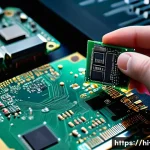
अगर आपके कंप्यूटर में 8GB से कम RAM है, तो मेरा सुझाव है कि आप इसे अपग्रेड करने के बारे में ज़रूर सोचें. आजकल 8GB RAM को एक न्यूनतम स्टैंडर्ड माना जाता है, और 16GB तो और भी बेहतर है, खासकर यदि आप मल्टीटास्किंग करते हैं या गेम खेलते हैं. RAM अपग्रेड करना अपेक्षाकृत आसान और किफ़ायती अपग्रेड्स में से एक है, जिसका असर आपको तुरंत देखने को मिलेगा. मैंने खुद अपने कई पुराने कंप्यूटरों में RAM अपग्रेड की है, और हर बार इसका परिणाम ज़बरदस्त रहा है. बूटिंग स्पीड में सुधार के अलावा, प्रोग्राम्स तेज़ी से खुलते हैं और सिस्टम समग्र रूप से अधिक प्रतिक्रियाशील महसूस होता है. यह ऐसा है जैसे आपने अपने कंप्यूटर को अचानक से ढेर सारी ऊर्जा दे दी हो! RAM खरीदने से पहले, सुनिश्चित करें कि आप अपने मदरबोर्ड के साथ संगत RAM मॉड्यूल खरीद रहे हैं. आप अपने कंप्यूटर या लैपटॉप मॉडल के अनुसार ऑनलाइन रिसर्च कर सकते हैं या किसी विशेषज्ञ से सलाह ले सकते हैं. यह एक ऐसा निवेश है जो आपके कंप्यूटर की उम्र बढ़ा सकता है और आपको एक नया अनुभव दे सकता है, बिना एक नया कंप्यूटर खरीदे. मेरा दृढ़ विश्वास है कि पर्याप्त RAM आपके कंप्यूटर को एक पूरी तरह से नया जीवन दे सकती है और धीमी बूटिंग की समस्या को काफी हद तक हल कर सकती है.
पावर सेटिंग्स का खेल: परफॉरमेंस और ऊर्जा की बचत
उच्च परफॉरमेंस मोड बनाम पावर सेवर
कई बार हम अपने कंप्यूटर की पावर सेटिंग्स पर ध्यान ही नहीं देते, लेकिन यह भी बूट स्पीड पर असर डाल सकती हैं. विंडोज में ‘पावर प्लान्स’ होते हैं, जैसे ‘बैलेंस्ड’, ‘पावर सेवर’ और ‘हाई परफॉरमेंस’. अगर आपका कंप्यूटर ‘पावर सेवर’ मोड पर सेट है, तो वह ऊर्जा बचाने की कोशिश करेगा, जिसका मतलब है कि प्रोसेसर और अन्य कंपोनेंट्स अपनी पूरी क्षमता से काम नहीं करेंगे. नतीजतन, आपका कंप्यूटर धीमा चलेगा और बूट होने में भी ज़्यादा समय लेगा. यह बिल्कुल ऐसा है जैसे आप किसी दौड़ में भाग ले रहे हों और आपने अपने पैरों को धीमे चलने के लिए प्रोग्राम कर दिया हो! मेरा अनुभव कहता है कि अगर आप अपने कंप्यूटर से अधिकतम स्पीड चाहते हैं, खासकर बूटिंग और सामान्य उपयोग के दौरान, तो उसे ‘हाई परफॉरमेंस’ मोड पर रखना सबसे अच्छा है. मैंने खुद देखा है कि ‘पावर सेवर’ मोड पर चलने वाले लैपटॉप को ऑन होने में अक्सर कुछ सेकंड ज़्यादा लगते हैं. यह छोटी सी चीज़ लग सकती है, लेकिन जब आप हर दिन कई बार कंप्यूटर ऑन करते हैं, तो यह अंतर मायने रखता है. हालाँकि, अगर आप लैपटॉप पर बैटरी से काम कर रहे हैं और आपको प्लग-इन करने का मौका नहीं मिल रहा है, तो ‘बैलेंस्ड’ मोड ठीक है, लेकिन घर या ऑफिस में, जहाँ बिजली की कोई समस्या नहीं है, ‘हाई परफॉरमेंस’ मोड ही आपका सबसे अच्छा दोस्त है.
पावर सेटिंग्स को कैसे अनुकूलित करें?
तो, इन सेटिंग्स को कैसे बदला जाए? यह बहुत आसान है. विंडोज में, आप ‘कंट्रोल पैनल’ में जाकर ‘पावर ऑप्शंस’ ढूंढ सकते हैं, या फिर ‘स्टार्ट’ बटन पर राइट क्लिक करके ‘पावर ऑप्शंस’ पर जा सकते हैं. वहाँ आपको अलग-अलग पावर प्लान्स दिखेंगे. ‘हाई परफॉरमेंस’ विकल्प चुनें. अगर आपको यह विकल्प नहीं दिखता है, तो ‘शो एडिशनल प्लान्स’ पर क्लिक करें. इसके बाद, आप ‘चेंज प्लान सेटिंग्स’ पर क्लिक करके और फिर ‘चेंज एडवांस्ड पावर सेटिंग्स’ पर क्लिक करके और भी बारीक सेटिंग्स को एडजस्ट कर सकते हैं. जैसे, आप यह सेट कर सकते हैं कि कितने समय बाद हार्ड डिस्क बंद हो, या प्रोसेसर कितना एक्टिव रहे. मेरा सुझाव है कि आप प्रोसेसर की ‘मिनिमम प्रोसेसर स्टेट’ को थोड़ा बढ़ा दें (जैसे 5% से 10% या 20%), ताकि वह हमेशा कुछ हद तक सक्रिय रहे और बूट होने में कम समय ले. यह बिल्कुल ऐसा है जैसे आप अपनी गाड़ी को हमेशा ‘ड्राइव’ मोड में रखते हैं, ताकि जब ज़रूरत पड़े, तो वह तुरंत आगे बढ़ सके. ये छोटे-छोटे ट्वीक्स आपके कंप्यूटर की प्रतिक्रिया को बढ़ा सकते हैं और बूटिंग स्पीड में सुधार कर सकते हैं. एक बार जब आप इन सेटिंग्स को अनुकूलित कर लेते हैं, तो आपको अपने कंप्यूटर की बूटिंग में एक उल्लेखनीय अंतर महसूस होगा. यह एक मुफ्त और प्रभावी तरीका है अपने सिस्टम को गति देने का, और इसे नज़रअंदाज़ नहीं करना चाहिए.
विजुअल इफेक्ट्स को कम करना और प्रदर्शन को प्राथमिकता देना
अनावश्यक विजुअल इफेक्ट्स का बोझ
हम सभी को एक सुंदर और आकर्षक यूजर इंटरफेस पसंद होता है, है ना? विंडोज जैसे ऑपरेटिंग सिस्टम्स ढेर सारे विजुअल इफेक्ट्स के साथ आते हैं – जैसे एनिमेशन, शैडो, ट्रांसपेरेंसी इफेक्ट्स, और स्मूथ स्क्रोलिंग. ये सब हमारे कंप्यूटर को देखने में तो अच्छा बनाते हैं, लेकिन एक सच यह भी है कि ये सिस्टम रिसोर्सेज का एक बड़ा हिस्सा खा जाते हैं. खासकर अगर आपके पास एक पुराना कंप्यूटर है या उसमें ग्राफिक्स कार्ड बहुत पावरफुल नहीं है, तो ये इफेक्ट्स आपके सिस्टम पर अनावश्यक बोझ बन जाते हैं. मुझे याद है, मेरे एक दोस्त का पुराना लैपटॉप था और वह विंडोज 10 चला रहा था. जब भी वह कुछ खोलता, तो एनिमेशन की वजह से सब कुछ धीमा हो जाता था. ऐसा लगता था जैसे कंप्यूटर हर काम करने से पहले ‘तैयारी’ कर रहा हो! यह बिल्कुल ऐसा है जैसे आप किसी पुरानी मशीन पर बहुत ज़्यादा ग्राफिक्स वाला गेम चलाने की कोशिश कर रहे हों – वह बस अटक-अटक कर चलेगा. ये विजुअल इफेक्ट्स आपके कंप्यूटर की बूटिंग स्पीड को भी प्रभावित करते हैं क्योंकि स्टार्टअप के दौरान सिस्टम को इन सभी ग्राफिकल एलीमेंट्स को लोड करना पड़ता है. कम क्षमता वाले कंप्यूटर के लिए, यह एक ऐसा बोझ है जिसकी वजह से बूट टाइम बढ़ जाता है और ओवरऑल परफॉरमेंस भी खराब होती है. मेरा अनुभव कहता है कि अगर आप स्पीड को प्राथमिकता देते हैं, तो इन अनावश्यक चमक-धमक को कम करना एक अच्छा विचार है.
परफॉरमेंस के लिए विजुअल सेटिंग्स का अनुकूलन
अब आप सोच रहे होंगे कि इन विजुअल इफेक्ट्स को कैसे कम करें. यह करना बहुत आसान है और इसके लिए आपको किसी विशेषज्ञ की ज़रूरत नहीं पड़ेगी. विंडोज में, आप ‘स्टार्ट’ बटन पर राइट क्लिक करके ‘सिस्टम’ पर जाएँ. फिर ‘एडवांस्ड सिस्टम सेटिंग्स’ पर क्लिक करें. ‘परफॉरमेंस’ सेक्शन के तहत, ‘सेटिंग्स’ बटन पर क्लिक करें. यहाँ आपको एक ‘विजुअल इफेक्ट्स’ टैब मिलेगा. आप ‘एडजस्ट फॉर बेस्ट परफॉरमेंस’ (सर्वश्रेष्ठ प्रदर्शन के लिए समायोजित करें) विकल्प चुन सकते हैं, जो सभी अनावश्यक विजुअल इफेक्ट्स को बंद कर देगा. या, आप ‘कस्टम’ विकल्प चुनकर अपनी पसंद के अनुसार कुछ इफेक्ट्स को चालू और कुछ को बंद कर सकते हैं. मेरा सुझाव है कि आप ‘सर्वश्रेष्ठ प्रदर्शन के लिए समायोजित करें’ को चुनें और देखें कि क्या अंतर आता है. आपको तुरंत महसूस होगा कि आपका कंप्यूटर कितना अधिक प्रतिक्रियाशील हो गया है. यह ऐसा है जैसे आपने अपनी गाड़ी से अतिरिक्त वज़न उतार दिया हो और अब वह ज़्यादा तेज़ी से दौड़ रही है! यह सिर्फ़ बूटिंग स्पीड की बात नहीं है, बल्कि आपके पूरे कंप्यूटर के अनुभव को बेहतर बनाने की बात है. खासकर अगर आप ग्राफिकली बहुत ज़्यादा काम नहीं करते हैं, तो ये सेटिंग्स आपके लिए गेम-चेंजर साबित हो सकती हैं. मैंने खुद इन सेटिंग्स को कई बार एडजस्ट किया है और हमेशा अच्छे परिणाम पाए हैं. यह एक मुफ्त और बहुत प्रभावी तरीका है अपने कंप्यूटर को तेज़ करने का.
नेटवर्क ड्राइव्स और क्लाउड सिंकिंग का प्रबंधन
नेटवर्क ड्राइव्स की धीमी बूटिंग पर असर
क्या आपने कभी सोचा है कि आपके नेटवर्क ड्राइव्स और क्लाउड सिंकिंग भी आपके कंप्यूटर की बूटिंग स्पीड पर असर डाल सकते हैं? यह सच है! यदि आपका कंप्यूटर स्टार्टअप के दौरान किसी नेटवर्क ड्राइव से कनेक्ट होने की कोशिश कर रहा है, और वह ड्राइव उपलब्ध नहीं है या कनेक्टिविटी धीमी है, तो आपका सिस्टम बूट होने में बहुत ज़्यादा समय ले सकता है. यह बिल्कुल ऐसा है जैसे आप किसी पार्टी में पहुँचे हों और होस्ट को ढूँढ़ रहे हों, लेकिन वह कहीं दिख ही नहीं रहा. आपको इंतज़ार करना पड़ेगा, है ना? मुझे याद है, मेरे ऑफिस में एक बार कुछ कंप्यूटर्स बहुत धीमे बूट हो रहे थे, और जब हमने जाँच की, तो पता चला कि वे एक नेटवर्क शेयर से कनेक्ट करने की कोशिश कर रहे थे जो उस समय उपलब्ध नहीं था. सिस्टम को उस कनेक्शन के टाइमआउट होने का इंतज़ार करना पड़ता था, और इसी में सारा समय बर्बाद हो जाता था. अगर आप ऐसे माहौल में काम करते हैं जहाँ नेटवर्क ड्राइव्स का इस्तेमाल होता है, तो सुनिश्चित करें कि आपका कंप्यूटर उन्हीं ड्राइव्स से कनेक्ट हो जिनकी उसे ज़रूरत है, और वे हमेशा उपलब्ध हों. अगर आप अपने पर्सनल कंप्यूटर पर भी किसी नेटवर्क ड्राइव को मैप करके रखते हैं, तो ध्यान दें कि वह हर बार बूट होने पर कनेक्ट होने की कोशिश करेगा.
क्लाउड सिंकिंग को स्मार्ट तरीके से उपयोग करें
आजकल हम सभी OneDrive, Google Drive, Dropbox जैसी क्लाउड सिंकिंग सेवाओं का उपयोग करते हैं. ये सुविधाएँ बहुत अच्छी हैं, लेकिन अगर उन्हें ठीक से मैनेज न किया जाए, तो ये आपके कंप्यूटर की बूटिंग स्पीड को धीमा कर सकती हैं. जब आपका कंप्यूटर स्टार्ट होता है, तो ये क्लाउड सेवाएं तुरंत डेटा को सिंक करना शुरू कर देती हैं, जिससे सिस्टम रिसोर्सेज पर बोझ पड़ता है. यह बिल्कुल ऐसा है जैसे आप सुबह-सुबह काम पर निकले हों और आपके बैग में सारे पुराने कागज़ भी भर दिए जाएँ, जिनका अब कोई काम नहीं. मेरा सुझाव है कि आप क्लाउड सिंकिंग सेटिंग्स में जाएँ और केवल उन फ़ोल्डर्स को सिंक करने के लिए चुनें जिनकी आपको वास्तव में ज़रूरत है. आप कुछ फ़ोल्डर्स को ‘ऑफ़लाइन’ उपलब्ध न रखने का विकल्प भी चुन सकते हैं, जिससे स्टार्टअप पर कम डेटा सिंक होगा. इसके अलावा, आप कुछ क्लाउड सेवाओं को स्टार्टअप से हटा सकते हैं (जैसा कि हमने स्टार्टअप प्रोग्राम्स वाले सेक्शन में चर्चा की थी) और उन्हें केवल तभी खोलें जब आपको उनकी ज़रूरत हो. मैंने खुद यह तरीका अपनाया है और देखा है कि मेरे लैपटॉप की बूटिंग स्पीड में काफी सुधार हुआ है. यह सिर्फ़ बूट टाइम की बात नहीं है, बल्कि आपके पूरे सिस्टम की प्रतिक्रिया और ऊर्जा खपत की बात है. स्मार्ट तरीके से क्लाउड सेवाओं का उपयोग करके आप अपने कंप्यूटर को तेज़ और कुशल बनाए रख सकते हैं.
सिस्टम रिसोर्सेज की निगरानी: कहाँ जा रही है आपकी ऊर्जा?
टास्क मैनेजर से रिसोर्स यूसेज का पता लगाना
कभी-कभी हमारा कंप्यूटर बिना किसी स्पष्ट कारण के धीमा हो जाता है, और हमें पता ही नहीं चलता कि आखिर ऐसा क्यों हो रहा है. ऐसे में मेरा सबसे पसंदीदा टूल है ‘टास्क मैनेजर’. यह विंडोज का एक जादूगर है जो आपको बताता है कि आपके कंप्यूटर में क्या चल रहा है. आप ‘Ctrl + Shift + Esc’ दबाकर इसे खोल सकते हैं. यहाँ आपको ‘प्रोसेसेस’ टैब में उन सभी ऐप्स और बैकग्राउंड प्रक्रियाओं की लिस्ट मिलेगी जो CPU, मेमोरी, डिस्क और नेटवर्क का कितना इस्तेमाल कर रही हैं. मुझे याद है, एक बार मेरा लैपटॉप बूट होने के बाद भी बहुत धीमा चल रहा था. जब मैंने टास्क मैनेजर खोला, तो पता चला कि एक पुराना ब्राउज़र एक्सटेंशन बैकग्राउंड में बेतहाशा CPU और मेमोरी खा रहा था! उसे बंद करते ही मेरा लैपटॉप फिर से तेज़ी से काम करने लगा. यह बिल्कुल ऐसा है जैसे आप किसी गाड़ी में बैठे हों और उसका इंजन बेवजह ही बहुत ज़्यादा पेट्रोल पी रहा हो. टास्क मैनेजर आपको यह समझने में मदद करता है कि कौन सा प्रोग्राम या प्रक्रिया आपके सिस्टम पर सबसे ज़्यादा बोझ डाल रही है, और यह जानकारी आपके लिए बहुत महत्वपूर्ण हो सकती है. यह एक जासूसी उपकरण की तरह है जो आपको अपने कंप्यूटर के अंदर झाँकने का मौका देता है, ताकि आप पता लगा सकें कि दिक्कत कहाँ है.
बैकग्राउंड प्रक्रियाओं को नियंत्रित करना
एक बार जब आप टास्क मैनेजर में रिसोर्स-हंगरी प्रक्रियाओं की पहचान कर लेते हैं, तो अगला कदम उन्हें नियंत्रित करना होता है. कुछ प्रक्रियाओं को आप सीधे ‘एंड टास्क’ करके बंद कर सकते हैं, लेकिन सावधान रहें कि आप किसी ज़रूरी सिस्टम प्रक्रिया को बंद न कर दें. अगर आपको किसी प्रक्रिया के बारे में संदेह है, तो उसे बंद करने से पहले गूगल पर उसके बारे में रिसर्च ज़रूर करें. कई बार कुछ ऐप्स, भले ही वे स्टार्टअप में न हों, लेकिन बूट होने के बाद बैकग्राउंड में चलना शुरू कर देते हैं और रिसोर्सेज का इस्तेमाल करते रहते हैं. मेरा अनुभव कहता है कि कुछ गेम्स या क्रिएटिव सॉफ्टवेयर भी ऐसे होते हैं जो बंद होने के बाद भी अपनी कुछ प्रक्रियाओं को चलाए रखते हैं. इन प्रक्रियाओं को पहचान कर और उन्हें आवश्यकतानुसार बंद करके आप अपने कंप्यूटर की बूटिंग स्पीड और समग्र परफॉरमेंस को बेहतर बना सकते हैं. यह बिल्कुल ऐसा है जैसे आप अपने घर की लाइटें बंद कर दें जब उनकी ज़रूरत न हो, ताकि बिजली की बचत हो. अनावश्यक बैकग्राउंड प्रक्रियाओं को बंद करके, आप अपने कंप्यूटर को ज़्यादा फ्री रिसोर्सेज देते हैं, जिससे वह तेज़ी से काम कर पाता है. यह एक नियमित अभ्यास होना चाहिए, खासकर यदि आप अपने कंप्यूटर पर कई तरह के सॉफ्टवेयर का उपयोग करते हैं.
글을마치며
तो दोस्तों, देखा न आपने, अपने पुराने या धीमे कंप्यूटर को फिर से तेज़ बनाना कितना आसान है! मुझे पता है कि जब कंप्यूटर तेज़ी से काम करता है, तो हमारा मूड भी अच्छा रहता है और काम करने में भी मज़ा आता है. इन छोटे-छोटे बदलावों से आप अपने डिजिटल साथी को एक नई जान दे सकते हैं. मैंने खुद इन सभी तरीकों को आज़माया है और हर बार कमाल के नतीजे पाए हैं. बस थोड़ी सी मेहनत और समझदारी, और आपका कंप्यूटर रॉकेट की तरह उड़ेगा! तो अब देर किस बात की, आज ही इन टिप्स को अपनाएँ और अनुभव करें एक तेज़-तर्रार कंप्यूटर का जादू.
알아두면 쓸모 있는 정보
1. अपने ड्राइव को नियमित रूप से चेक करें। डिस्क क्लीनअप और डीफ़्रेगमेंटेशन टूल्स का इस्तेमाल करके अनावश्यक फ़ाइलों को हटाएँ और अपने डेटा को व्यवस्थित रखें।
2. हमेशा अपने कंप्यूटर के ड्राइवर्स को अपडेट रखें। पुराने ड्राइवर्स सिस्टम में टकराव पैदा कर सकते हैं और परफॉरमेंस को धीमा कर सकते हैं। आप डिवाइस मैनेजर या मैन्युफैक्चरर की वेबसाइट से अपडेट कर सकते हैं।
3. अगर आपका कंप्यूटर बहुत ज़्यादा धीमा हो गया है और कोई भी उपाय काम नहीं कर रहा, तो विंडोज का ‘रीसेट पीसी’ विकल्प या macOS का ‘रीइंस्टॉल’ विकल्प आज़माएँ। यह आपके सिस्टम को एक नई शुरुआत देगा, लेकिन अपने डेटा का बैकअप लेना न भूलें।
4. अपने महत्वपूर्ण डेटा का नियमित रूप से बैकअप लेते रहें। SSD या RAM अपग्रेड करते समय या सिस्टम रीसेट करते समय यह बहुत काम आता है। क्लाउड स्टोरेज या एक्सटर्नल हार्ड ड्राइव का उपयोग करें।
5. अपने वेब ब्राउज़र की सेटिंग्स पर भी ध्यान दें। बहुत सारे एक्सटेंशन्स और प्लगइन्स ब्राउज़र को धीमा कर सकते हैं, जिससे बूट होने के बाद भी सिस्टम पर असर पड़ सकता है। केवल ज़रूरी एक्सटेंशन्स ही रखें।
중요 사항 정리
तो सारांश में कहें तो, एक तेज़ कंप्यूटर सिर्फ़ सुविधा नहीं है, बल्कि यह आपकी उत्पादकता और डिजिटल अनुभव को भी बढ़ाता है. स्टार्टअप प्रोग्राम्स को नियंत्रित करना, SSD में अपग्रेड करना, पर्याप्त RAM रखना, और मालवेयर से बचाव करना – ये कुछ ऐसे महत्वपूर्ण कदम हैं जो आपके कंप्यूटर को तेज़ी से बूट होने में मदद करेंगे. याद रखें, आपका कंप्यूटर आपकी डिजिटल दुनिया का प्रवेश द्वार है, और इसे हमेशा चुस्त-दुरुस्त रखना आपकी ज़िम्मेदारी है. थोड़ी सी देखभाल और सही जानकारी से आप अपने कंप्यूटर से बेहतरीन परफॉरमेंस पा सकते हैं.
अक्सर पूछे जाने वाले प्रश्न (FAQ) 📖
प्र: मेरे कंप्यूटर को चालू होने में इतना समय क्यों लगता है?
उ: अरे वाह! यह सवाल तो सबसे पहले मेरे भी मन में आता था. देखिए, आपके कंप्यूटर के धीमे स्टार्ट होने के कई कारण हो सकते हैं, और मैंने अपने अनुभव से यही सीखा है कि अक्सर कुछ छोटी-छोटी चीजें ही बड़ी समस्या बन जाती हैं.
सबसे आम वजह है स्टार्टअप पर बहुत सारे प्रोग्राम्स का एक साथ खुल जाना. जब आप कंप्यूटर ऑन करते हैं, तो कई एप्लीकेशन्स खुद-ब-खुद चालू होने की कोशिश करते हैं, जैसे कि एंटीवायरस, क्लाउड स्टोरेज सिंक प्रोग्राम्स या फिर वो सॉफ्टवेयर जिन्हें आपने हाल ही में इंस्टॉल किया है.
यह ऐसा है जैसे आप एक ही बार में कई खिड़कियां खोल दें, और आपका कंप्यूटर उन सभी को एक साथ लोड करने की कोशिश करता है, जिससे वह बहुत धीमा हो जाता है. इसके अलावा, आपके हार्ड ड्राइव का भर जाना, पुराने या करप्टेड ड्राइवर्स, या फिर कोई मालीशियस सॉफ्टवेयर भी आपके सिस्टम को स्लो कर सकता है.
कभी-कभी तो ऑपरेटिंग सिस्टम के अपडेट्स भी अगर सही से इंस्टॉल न हुए हों, तो बूट टाइम पर असर डाल सकते हैं. मेरा एक दोस्त था, उसका कंप्यूटर भी ऐसे ही धीमा चलता था, बाद में पता चला कि उसने जाने-अनजाने में कई ऐसे प्रोग्राम्स इंस्टॉल कर लिए थे जो हर बार स्टार्ट होते ही सिस्टम को जाम कर देते थे.
प्र: मैं अपने कंप्यूटर की स्टार्टअप स्पीड कैसे बढ़ा सकता हूँ?
उ: बिल्कुल, यह सवाल तो हर कोई जानना चाहता है! मैंने खुद कई ट्रिक्स आज़माई हैं, और उनमें से कुछ तो सच में जादू की तरह काम करती हैं. सबसे पहले, ‘स्टार्टअप प्रोग्राम्स’ पर ध्यान दें.
आप ‘टास्क मैनेजर’ में जाकर देख सकते हैं कि कौन से प्रोग्राम्स कंप्यूटर चालू होते ही रन होते हैं. मेरा यकीन मानिए, आपको वहां कई ऐसे प्रोग्राम्स मिलेंगे जिनकी आपको तुरंत जरूरत नहीं होती.
मैंने तो कई बार ऐसे प्रोग्राम्स को डिसेबल किया है, और इससे मेरे सिस्टम की स्पीड में ज़बरदस्त सुधार आया है! इसके अलावा, अपने ड्राइवर्स को हमेशा अपडेटेड रखें.
पुराने ड्राइवर्स अक्सर परफॉरमेंस को धीमा कर देते हैं. अपने सिस्टम को नियमित रूप से जंक फाइल्स और टेंपरेरी फाइल्स से साफ करें, इसके लिए विंडोज में इनबिल्ट ‘डिस्क क्लीनअप’ टूल कमाल का काम करता है.
अगर आपका कंप्यूटर बहुत पुराना है और उसमें HDD (हार्ड डिस्क ड्राइव) लगी है, तो SSD (सॉलिड स्टेट ड्राइव) में अपग्रेड करना सबसे बड़ा बदलाव ला सकता है. मैंने जब अपने पुराने लैपटॉप में SSD लगवाई थी, तो वह पलक झपकते ही ऑन होने लगा था, जैसे कोई नया कंप्यूटर हो!
प्र: क्या धीमे स्टार्टअप से बचने के लिए कोई खास तरीका है?
उ: ज़रूर, रोकथाम हमेशा इलाज से बेहतर होती है, है ना? मैंने यह बात अपने अनुभव से सीखी है कि अगर हम थोड़ी सी सावधानी बरतें, तो यह समस्या आएगी ही नहीं. सबसे पहले, कोई भी सॉफ्टवेयर इंस्टॉल करते समय ध्यान दें कि वह स्टार्टअप पर ऑटोमैटिकली रन न हो.
अक्सर इंस्टॉलर्स में एक चेकबॉक्स होता है, जिस पर लिखा होता है ‘स्टार्टअप पर इस प्रोग्राम को चालू करें’, उसे अनचेक करना न भूलें. दूसरा, अपने कंप्यूटर को साफ-सुथरा रखें.
मैं महीने में एक-दो बार ‘डिस्क क्लीनअप’ चलाता हूँ और अनचाहे प्रोग्राम्स को अनइंस्टॉल कर देता हूँ. इससे सिस्टम पर बेवजह का बोझ नहीं पड़ता. तीसरा और बहुत ज़रूरी, एक अच्छा एंटीवायरस सॉफ्टवेयर इस्तेमाल करें और उसे हमेशा अपडेटेड रखें.
मालवेयर और वायरस भी आपके सिस्टम को धीमा करने में कोई कसर नहीं छोड़ते. मेरा मानना है कि अगर आप अपने कंप्यूटर को एक इंसान की तरह थोड़ा सा प्यार और देखभाल देंगे, तो वह भी आपको बेहतरीन परफॉरमेंस देगा.
यह छोटी-छोटी आदतें आपके कंप्यूटर को हमेशा तेज़ और फुर्तीला बनाए रखेंगी, और आपको सुबह-सुबह इंतज़ार नहीं करना पड़ेगा!