कंप्यूटर के पंखे का शोर: क्या ये खतरे की घंटी है?
अचानक बढ़ता पंखे का शोर: क्या है इसका मतलब?
अरे यार, कभी-कभी मेरा लैपटॉप या डेस्कटॉप भी ऐसा शोर करने लगता है कि लगता है जैसे अंदर कोई हवाई जहाज उड़ रहा हो! पहले तो मैं इसे इग्नोर कर देता था, सोचता था कि चलो चलता है, थोड़ा शोर तो करेगा ही, आखिर काम भी तो कितना करते हैं हम इन पर. लेकिन फिर मैंने एक चीज़ नोटिस की – जब ये शोर हद से ज़्यादा बढ़ने लगा और मेरा लैपटॉप छूने पर इतना गरम लगने लगा कि हाथ जल जाए, तब मुझे लगा कि भैया, कुछ तो गड़बड़ है. अगर आपका कंप्यूटर भी बिना किसी भारी काम (जैसे गेम खेलना या वीडियो एडिटिंग) के ज़ोर-ज़ोर से पंखे चलाने लगे, या फिर बीच-बीच में अटकने लगे, हैंग होने लगे, तो समझ लो कि ये सिर्फ़ शोर नहीं, बल्कि आपके कंप्यूटर की सेहत के लिए खतरे की घंटी है. ये बताता है कि अंदर कुछ ठीक नहीं चल रहा और अगर हमने इस पर तुरंत ध्यान नहीं दिया, तो ये कोई बड़ी और महंगी परेशानी बन सकती है. जैसे हम अपनी तबीयत खराब होने पर डॉक्टर के पास जाते हैं, वैसे ही कंप्यूटर को भी ‘डॉक्टर’ की ज़रूरत होती है जब वो ऐसे इशारे दे. मैंने खुद इस अनुभव से सीखा है कि शुरुआती संकेत पहचानना कितना ज़रूरी है.
शोर के पीछे छुपे आम अपराधी और उनकी पहचान
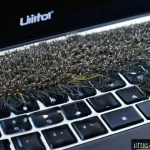
मैंने खुद कई बार देखा है कि ये शोर सिर्फ एक लक्षण होता है, असली बीमारी कुछ और होती है. ज़्यादातर मामलों में, पंखे के शोर के पीछे कुछ आम अपराधी होते हैं, जिन्हें पहचानना बहुत आसान है अगर आप थोड़ा ध्यान दें. पहला और सबसे बड़ा विलेन? धूल! अरे, हम लोग सोचते हैं कि धूल सिर्फ बाहर दिखती है, लेकिन वो धीरे-धीरे कंप्यूटर के अंदर घुसकर पंखों और कूलिंग वेंट्स को पूरी तरह जाम कर देती है. फिर पंखे को ज़्यादा मेहनत करनी पड़ती है हवा खींचने के लिए, और बस, शोर शुरू! दूसरा कारण हो सकता है खराब या पुरानी थर्मल पेस्ट. ये वो पेस्ट होती है जो प्रोसेसर और हीटसिंक के बीच लगती है ताकि प्रोसेसर से निकलने वाली गर्मी ठीक से बाहर निकल सके. जब ये पेस्ट सूख जाती है या खराब हो जाती है, तो प्रोसेसर गरम होने लगता है और पंखे को ओवरटाइम करना पड़ता है. तीसरा, कभी-कभी कोई सॉफ्टवेयर भी आपके प्रोसेसर को बहुत ज़्यादा इस्तेमाल करने लगता है (जैसे बैकग्राउंड में कोई अनचाहा प्रोसेस या वायरस), जिससे वो गरम होता है और पंखे तेज़ी से घूमते हैं. इन सबको पहचानना ज़रूरी है तभी सही इलाज हो पाएगा और कंप्यूटर फिर से शांति से काम करेगा.
धूल है सबसे बड़ी दुश्मन: सफाई से ही मिलेगी राहत!
एक छोटी सी सफाई, और बड़ी राहत!
सच कहूँ तो, मेरे साथ ऐसा कई बार हुआ है कि मैंने सोचा कि कंप्यूटर में कोई बड़ी खराबी आ गई है, और आखिर में पता चला कि सारा मामला बस धूल का था! धूल सिर्फ हमारे फर्नीचर पर ही नहीं जमती, बल्कि ये हमारे कंप्यूटर के अंदर भी अपना घर बना लेती है, खासकर पंखों और कूलिंग वेंट्स में. मैंने अपनी आँखों से देखा है कि कैसे धूल की मोटी परत पंखों को जाम कर देती है और हवा के बहाव को रोक देती है. ऐसे में पंखों को दोगुनी ताकत लगानी पड़ती है ठंडा करने के लिए, जिससे शोर तो बढ़ता ही है, साथ ही कंप्यूटर की परफॉर्मेंस भी गिर जाती है. मुझे याद है, एक बार मेरे एक दोस्त का गेमिंग पीसी इतना शोर करने लगा था कि हम गेम की आवाज़ ढंग से सुन नहीं पा रहे थे. मैंने उसे बस एक बार खोलने और अंदर से धूल साफ करने की सलाह दी. क्या आप मानेंगे, उसका पीसी फिर से एकदम शांत हो गया! ये मेरे लिए भी एक सीख थी कि कैसे एक छोटी सी, आसान सी चीज़ भी इतना बड़ा बदलाव ला सकती है. तो अगली बार जब आपका कंप्यूटर शोर करे, तो सबसे पहले उसे साफ़ करने के बारे में सोचना, ये मेरा अपना अनुभव है.
सही तरीके से धूल कैसे साफ़ करें?
धूल साफ करना जितना आसान लगता है, उतना ही ज़रूरी है इसे सही तरीके से करना ताकि आप अपने कंप्यूटर को कोई नुकसान न पहुँचा दें. मैंने खुद कई बार ये गलती की है कि बस एक कपड़े से पोछ दिया, लेकिन उससे काम नहीं बनता. कंप्यूटर को अंदर से साफ करने के लिए आपको कुछ चीज़ों की ज़रूरत पड़ेगी: एक कैन कंप्रेस्ड एयर (कम्प्रेस्ड एयर), एक छोटा ब्रश (पेंट ब्रश जैसा), और एक मुलायम कपड़ा. सबसे पहले, कंप्यूटर को पूरी तरह से बंद करके पावर कॉर्ड निकाल दें. फिर, साइड पैनल खोलें. अब कंप्रेस्ड एयर का इस्तेमाल करके पंखों, हीटसिंक और मदरबोर्ड से धूल उड़ाएँ. ध्यान रहे, कैन को सीधा रखें और छोटे-छोटे बर्स्ट में एयर स्प्रे करें, वरना पानी जमा हो सकता है. पंखों को हाथ से पकड़ कर रखें ताकि वे ज़्यादा तेज़ी से न घूमें. ब्रश से उन जगहों को साफ़ करें जहाँ धूल चिपक गई हो. वेंट्स को भी अच्छी तरह से साफ़ करना न भूलें. ये प्रक्रिया थोड़ी सावधानी मांगती है, लेकिन विश्वास मानिए, इसके नतीजे आपको हैरान कर देंगे. मेरे खुद के लैपटॉप की कूलिंग में इतना सुधार आया था कि मैं बता नहीं सकता. ये एक तरह का खुद ही डॉक्टर बनने जैसा है, और मुझे इसमें मज़ा भी आता है!
थर्मल पेस्ट: छोटा सा काम, बड़ा आराम!
थर्मल पेस्ट क्यों है इतना ज़रूरी?
जब मेरा कंप्यूटर बहुत ज़्यादा गरम होने लगा और पंखे पागल होकर घूमने लगे, तब मुझे पता चला कि सिर्फ़ धूल ही दुश्मन नहीं है, बल्कि एक और चीज़ है जो चुपचाप अंदर ही अंदर हमारे कंप्यूटर को बीमार कर रही होती है – और वो है थर्मल पेस्ट! ईमानदारी से कहूँ, पहले मुझे इसके बारे में ज़्यादा पता नहीं था. मैं सोचता था कि बस पंखे हवा देते हैं और काम हो जाता है. लेकिन फिर एक टेक्नीशियन दोस्त ने मुझे समझाया कि प्रोसेसर (जो कंप्यूटर का दिमाग होता है) और हीटसिंक (जो गर्मी को बाहर निकालता है) के बीच एक पतली सी परत होती है जिसे थर्मल पेस्ट कहते हैं. इसका काम प्रोसेसर की गर्मी को हीटसिंक तक पहुँचाना होता है ताकि वो बाहर निकल सके. समय के साथ, ये पेस्ट सूख जाती है, अपनी क्षमता खो देती है, और फिर प्रोसेसर और हीटसिंक के बीच एक गैप बन जाता है, जिससे गर्मी ठीक से बाहर नहीं निकल पाती. नतीजा? प्रोसेसर बहुत गरम होने लगता है और पंखे अपनी पूरी जान लगाकर उसे ठंडा करने की कोशिश करते हैं, जिससे भयानक शोर होता है. मेरे एक पुराने डेस्कटॉप के साथ ठीक ऐसा ही हुआ था; थर्मल पेस्ट एकदम सूख चुकी थी, और उसे बदलने के बाद उसका प्रदर्शन सच में बहुत सुधर गया था.
थर्मल पेस्ट बदलने की आसान गाइड
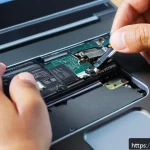
थर्मल पेस्ट बदलना थोड़ा तकनीकी काम लग सकता है, लेकिन अगर आप सावधानी से करें तो ये उतना मुश्किल नहीं है जितना लगता है. मैंने खुद अपने हाथ से अपने एक पुराने डेस्कटॉप का थर्मल पेस्ट बदला था, और यकीन मानिए, मुझे बहुत खुशी हुई थी कि मैंने ये काम खुद किया. सबसे पहले, आपको एक अच्छी क्वालिटी की थर्मल पेस्ट (जैसे आर्क्टिक सिल्वर या एनटैक) खरीदनी होगी. कंप्यूटर को पूरी तरह से बंद करके पावर डिस्कनेक्ट कर दें. फिर, सीपीयू फैन और हीटसिंक को हटाएँ. आप देखेंगे कि पुराने पेस्ट की एक सूखी हुई परत है. इसे आइसोप्रोपाइल अल्कोहल और एक मुलायम, लिंट-फ्री कपड़े से धीरे-धीरे साफ़ करें. सुनिश्चित करें कि प्रोसेसर और हीटसिंक दोनों एकदम साफ़ हों. अब, प्रोसेसर के बीचो-बीच चावल के दाने के बराबर नई थर्मल पेस्ट की एक बूंद लगाएँ. फिर, हीटसिंक को वापस उसकी जगह पर लगाएँ और स्क्रू कस दें. ध्यान रहे, ज़्यादा पेस्ट न लगाएँ और न ही बहुत कम. ये एक ऐसा काम है जो आपके कंप्यूटर की उम्र बढ़ा सकता है और उसे शांत रख सकता है. मेरे लिए तो ये एक तरह का ‘मिनी-सर्जरी’ जैसा अनुभव था, जिसमें मैंने अपने कंप्यूटर को एक नई ज़िंदगी दी.
सॉफ्टवेयर का जादू: पंखे की गति को कंट्रोल करें!
पंखे की गति को नियंत्रित करने वाले जादुई सॉफ्टवेयर
क्या आपको पता है कि कभी-कभी पंखे का शोर सिर्फ हार्डवेयर की समस्या नहीं होता, बल्कि सॉफ्टवेयर की वजह से भी हो सकता है? मुझे याद है, एक बार मेरा लैपटॉप बिना किसी वजह के ज़ोर-ज़ोर से पंखे चलाने लगता था, जबकि मैं सिर्फ़ ब्राउज़िंग कर रहा था. मैं हैरान था! फिर मैंने रिसर्च करना शुरू किया और पाया कि कुछ सॉफ्टवेयर ऐसे होते हैं जो हमारे कंप्यूटर के पंखों की गति को कंट्रोल कर सकते हैं. ये सॉफ्टवेयर मदरबोर्ड के सेंसर से डेटा लेते हैं और फिर पंखों की गति को ज़रूरत के हिसाब से एडजस्ट करते हैं. अगर आपका कंप्यूटर बहुत ज़्यादा गरम नहीं हो रहा है, लेकिन फिर भी पंखे शोर कर रहे हैं, तो हो सकता है कि पंखों की गति मैन्युअल रूप से बहुत ज़्यादा सेट की गई हो, या फिर ऑपरेटिंग सिस्टम को उन्हें ठीक से मैनेज करने में दिक्कत आ रही हो. मैंने खुद ‘फैनकंट्रोल’ (FanControl) और ‘स्पीडफैन’ (SpeedFan) जैसे सॉफ्टवेयर का इस्तेमाल करके देखा है, और इनका असर वाकई कमाल का होता है. इन सॉफ्टवेयर की मदद से आप अपनी ज़रूरत के हिसाब से पंखे की गति को कम या ज़्यादा कर सकते हैं, जिससे न सिर्फ़ शोर कम होता है बल्कि बिजली की भी बचत होती है. ये एक ऐसा स्मार्ट तरीका है जिससे हम बिना कोई हार्डवेयर बदले, अपने कंप्यूटर को शांत रख सकते हैं.
सही सॉफ्टवेयर चुनना और इस्तेमाल करना

अब सवाल ये उठता है कि कौन सा सॉफ्टवेयर चुनें और उसे कैसे इस्तेमाल करें? बाज़ार में कई तरह के फैन कंट्रोल सॉफ्टवेयर उपलब्ध हैं, लेकिन मेरा अनुभव कहता है कि ‘फैनकंट्रोल’ या फिर कुछ मदरबोर्ड निर्माता कंपनियों के अपने सॉफ्टवेयर (जैसे ASUS AI Suite या MSI Dragon Center) सबसे अच्छे काम करते हैं. इन सॉफ्टवेयर को डाउनलोड और इंस्टॉल करना काफी आसान होता है. एक बार इंस्टॉल होने के बाद, आप इन्हें खोलकर अपने कंप्यूटर के तापमान को देख सकते हैं और पंखों की गति को मैन्युअल रूप से एडजस्ट कर सकते हैं. आप एक “कर्व” भी सेट कर सकते हैं, जिसका मतलब है कि किस तापमान पर पंखे कितनी तेज़ी से घूमेंगे. मैंने खुद अपने लैपटॉप पर ‘फैनकंट्रोल’ सेट किया था, और मैंने देखा कि कैसे मामूली तापमान बढ़ने पर पंखे धीरे-धीरे अपनी गति बढ़ाते हैं, और जैसे ही तापमान कम होता है, वे फिर से शांत हो जाते हैं. इससे न सिर्फ़ शोर कम हुआ, बल्कि मेरा लैपटॉप भी ठंडा रहने लगा. लेकिन ध्यान रहे, पंखों की गति को बहुत ज़्यादा कम न करें, वरना आपका कंप्यूटर ओवरहीट हो सकता है. हमेशा तापमान पर नज़र रखें और एक बैलेंस बनाकर चलें. ये एक ऐसा तरीका है जो आपको अपने कंप्यूटर पर ज़्यादा कंट्रोल देता है.
हार्डवेयर में खराबी: कब बदलें पंखे या अपग्रेड करें?
कब समझना चाहिए कि पंखा बदलने का समय आ गया है?
कभी-कभी, धूल साफ करने, थर्मल पेस्ट बदलने या सॉफ्टवेयर सेटिंग्स एडजस्ट करने के बाद भी पंखे का शोर कम नहीं होता. मैंने भी कई बार इन सारे उपायों को आज़माया है, लेकिन जब कुछ भी काम नहीं आया, तब मुझे समझना पड़ा कि शायद अब हार्डवेयर की ही कोई खराबी है. अगर आपका पंखा अजीब सी घरघराहट या खड़खड़ाहट की आवाज़ कर रहा है, या फिर घूमते हुए अटक रहा है, तो समझ लीजिए कि उसका बेयरिंग खराब हो गया है. ऐसे में सिर्फ़ सफाई से काम नहीं चलेगा. ये ठीक वैसा ही है जैसे आपकी गाड़ी का कोई पुर्ज़ा खराब हो जाए और उसे बदलना ही पड़े. मैंने अपने एक पुराने डेस्कटॉप के सीपीयू फैन के साथ ऐसा ही अनुभव किया था – वो इतनी भयानक आवाज़ कर रहा था कि लगता था जैसे कोई मशीन टूट रही हो. मैंने उसे बदलने का फैसला किया, और सच कहूँ तो, वो सबसे सही फैसला था. एक नया पंखा लगाने से मेरा कंप्यूटर फिर से एकदम शांत हो गया. तो अगर सारे उपाय फेल हो जाएँ, और पंखा खुद ही अजीब आवाज़ें निकालने लगे, तो उसे बदलने का समय आ गया है. यह एक छोटी सी लागत है जिसके बदले में आपको लंबे समय तक शांति मिलेगी.
सही पंखा कैसे चुनें और अपग्रेड करने के फायदे
पंखे बदलने का फैसला लेने के बाद अगला सवाल आता है कि कौन सा पंखा खरीदा जाए. बाज़ार में कई तरह के कंप्यूटर पंखे उपलब्ध हैं, जिनमें सीपीयू फैन, केस फैन और ग्राफिक्स कार्ड फैन शामिल हैं. सही पंखा चुनते समय आपको अपने कंप्यूटर के मॉडल, पंखे के साइज़ (mm), और उसके कनेक्टर (जैसे 3-पिन या 4-पिन PWM) का ध्यान रखना होगा. मेरे एक दोस्त को एक बार अपने पुराने लैपटॉप का पंखा बदलना था, और हमने मिलकर ऑनलाइन रिसर्च की. हमने पाया कि कुछ पंखे ज़्यादा हवा फेंकते हैं लेकिन ज़्यादा शोर करते हैं, जबकि कुछ शांत होते हैं लेकिन थोड़े कम प्रभावी होते हैं. हमें दोनों के बीच एक संतुलन बनाना पड़ा. मैंने देखा है कि अच्छे क्वालिटी के पंखे न सिर्फ़ कम शोर करते हैं बल्कि ज़्यादा समय तक चलते भी हैं. अगर आप अपने कंप्यूटर को अपग्रेड करने की सोच रहे हैं, तो एक अच्छे क्वालिटी का कूलर (जैसे लिक्विड कूलर) लगाना एक बेहतरीन निवेश हो सकता है. इससे न सिर्फ़ आपका कंप्यूटर ठंडा रहेगा बल्कि उसकी परफॉर्मेंस भी बढ़ेगी. नीचे दी गई तालिका में मैंने कुछ सामान्य हार्डवेयर समस्याओं और उनके समाधानों को संक्षेप में बताया है:
| समस्या | संभावित कारण | सुझाया गया समाधान |
|---|---|---|
| पंखे से घरघराहट/खड़खड़ाहट की आवाज़ | खराब बेयरिंग, पंखे के ब्लेड का टूटना | पंखे को बदलें |
| पंखे बहुत तेज़ी से घूमते हैं लेकिन ठंडा नहीं करते | पुराना/सूखा थर्मल पेस्ट, हीटसिंक पर धूल | थर्मल पेस्ट बदलें, धूल साफ़ करें |
| पंखे बिलकुल नहीं घूमते | बिजली की समस्या, पंखा खराब | केबल जाँचें, पंखे को बदलें |
| अत्यधिक गर्मी के कारण परफॉर्मेंस में गिरावट | अपर्याप्त कूलिंग, पुराना हार्डवेयर | बेहतर कूलर लगाएँ, केस में एयरफ्लो सुधारें |
ओवरहीटिंग से ऐसे बचें: लंबी उम्र का राज़!
कंप्यूटर को ठंडा रखने के आसान तरीके
कंप्यूटर के पंखे का शोर सिर्फ एक परेशानी नहीं है, बल्कि अक्सर ये ओवरहीटिंग का संकेत होता है, और ओवरहीटिंग आपके कंप्यूटर की उम्र को बहुत कम कर सकती है. मैंने खुद देखा है कि कैसे मेरे लापरवाह दोस्तों के लैपटॉप सिर्फ़ 2-3 साल में ही जवाब दे जाते हैं क्योंकि वे उसे कभी ठंडा नहीं रखते. अगर आप चाहते हैं कि आपका कंप्यूटर लंबे समय तक आपका साथ दे, तो उसे ठंडा रखना बहुत ज़रूरी है. इसके लिए कुछ बहुत ही आसान तरीके हैं जो मैंने खुद आज़माए हैं और जो वाकई काम करते हैं. सबसे पहले, अपने लैपटॉप को कभी भी सीधे बिस्तर, सोफे या अपनी गोद में रखकर इस्तेमाल न करें. ये चीजें एयर वेंट्स को ब्लॉक कर देती हैं, जिससे हवा अंदर नहीं जा पाती और लैपटॉप गरम होने लगता है. मेरा एक दोस्त तो अक्सर लैपटॉप को अपने पेट पर रखकर इस्तेमाल करता था और हमेशा शिकायत करता था कि लैपटॉप गरम हो रहा है. मैंने उसे एक लैपटॉप स्टैंड खरीदने की सलाह दी, और उसने बताया कि कितना फर्क पड़ा! दूसरा, अपने कंप्यूटर को ऐसी जगह पर रखें जहाँ हवा का संचार अच्छा हो. उसे किसी बंद कैबिनेट में न रखें जहाँ गर्मी बाहर न निकल पाए. ये छोटी-छोटी बातें आपके कंप्यूटर को बहुत राहत देती हैं और उसकी उम्र बढ़ाती हैं.
कुछ और ‘कूल’ टिप्स जो आपको पता होने चाहिए
इन आसान तरीकों के अलावा, कुछ और ‘कूल’ टिप्स हैं जो मैंने अपने अनुभव से सीखे हैं और जो मैं हमेशा अपने दोस्तों को बताता हूँ. जैसे, अगर आप लैपटॉप इस्तेमाल करते हैं, तो एक अच्छा लैपटॉप कूलिंग पैड खरीदना एक बेहतरीन निवेश है. ये पैड लैपटॉप के नीचे अतिरिक्त पंखे लगाकर हवा का बहाव बढ़ाते हैं और उसे ठंडा रखते हैं. मैंने खुद एक कूलिंग पैड इस्तेमाल किया है और इसने मेरे पुराने लैपटॉप को वाकई एक नई ज़िंदगी दी थी. दूसरा, अपने कंप्यूटर के पावर सेटिंग्स को सही तरीके से मैनेज करें. अगर आप कोई भारी काम नहीं कर रहे हैं, तो ‘बैलेंस्ड’ या ‘पावर सेवर’ मोड का इस्तेमाल करें ताकि प्रोसेसर को ज़रूरत से ज़्यादा काम न करना पड़े. मैंने देखा है कि लोग अक्सर ‘हाई परफॉर्मेंस’ मोड पर ही रखते हैं, चाहे वे सिर्फ़ वर्ड डॉक्यूमेंट ही क्यों न देख रहे हों. इससे अनावश्यक गर्मी पैदा होती है. तीसरा, अपने कंप्यूटर को हमेशा अपडेटेड रखें. ऑपरेटिंग सिस्टम और ड्राइवर्स के अपडेट्स में अक्सर ऐसे सुधार होते हैं जो आपके हार्डवेयर के साथ बेहतर काम करते हैं और कूलिंग को भी बेहतर बनाते हैं. और हाँ, अपने कंप्यूटर को कभी-कभी आराम भी दें! लगातार घंटों तक बिना ब्रेक के इस्तेमाल करने से भी वह गरम हो सकता है. ये सारे उपाय मिलकर आपके कंप्यूटर को शांत और स्वस्थ रखेंगे, ठीक वैसे ही जैसे हम अपनी सेहत का ध्यान रखते हैं.
글을 마치며
तो दोस्तों, देखा आपने कि कैसे आपके कंप्यूटर का एक छोटा सा शोर भी कितनी बड़ी कहानी कह सकता है! मेरे खुद के अनुभव से मैंने सीखा है कि हमारे कंप्यूटर भी हमारी तरह ही होते हैं – उन्हें भी देखभाल और ध्यान की ज़रूरत होती है. जब वे शोर करते हैं, तो यह उनका हमें बताने का तरीका होता है कि उन्हें मदद चाहिए. अगर हम इन संकेतों को नज़रअंदाज़ करते हैं, तो बाद में हमें भारी कीमत चुकानी पड़ सकती है, ठीक वैसे ही जैसे अपनी सेहत को नज़रअंदाज़ करने पर होता है. मुझे पूरी उम्मीद है कि इस पोस्ट में बताई गई बातें आपके कंप्यूटर को शांत और स्वस्थ रखने में आपकी मदद करेंगी. याद रखिए, थोड़ी सी सावधानी और सही जानकारी आपके कंप्यूटर की उम्र को कई गुना बढ़ा सकती है और आपको बिना किसी रुकावट के काम करने या मनोरंजन करने का मौका दे सकती है. तो अगली बार जब आपका कंप्यूटर शोर करे, तो उसे बस शोर न मानें, बल्कि एक दोस्त की आवाज़ मानें जो आपसे मदद मांग रहा है!
알아두면 쓸모 있는 정보
1. कंप्यूटर के पंखे का शोर अक्सर ज़्यादा धूल जमा होने या थर्मल पेस्ट के सूख जाने के कारण होता है, जिसे आसानी से घर पर ही ठीक किया जा सकता है.
2. नियमित रूप से अपने कंप्यूटर के अंदर की सफाई करना ओवरहीटिंग और पंखे के शोर को रोकने का सबसे प्रभावी तरीका है.
3. फैन कंट्रोल सॉफ्टवेयर का उपयोग करके आप पंखों की गति को अपनी ज़रूरत के हिसाब से एडजस्ट कर सकते हैं, जिससे शोर और गर्मी दोनों कम होती हैं.
4. लैपटॉप को हमेशा एक सपाट और हवादार सतह पर रखें, और हो सके तो एक कूलिंग पैड का इस्तेमाल करें.
5. अगर पंखे से घरघराहट जैसी अजीब आवाज़ आ रही है, तो इसका मतलब है कि पंखा खराब हो गया है और उसे बदलने की ज़रूरत है.
중요 사항 정리
इस पूरी बातचीत से हमने जो सबसे महत्वपूर्ण बात सीखी है, वह यह है कि कंप्यूटर के पंखे का शोर कभी भी सिर्फ़ एक मामूली आवाज़ नहीं होता, बल्कि यह अक्सर किसी अंदरूनी समस्या का संकेत होता है. चाहे वह धूल का जमाव हो, थर्मल पेस्ट का सूखना हो, या फिर कोई सॉफ्टवेयर की गड़बड़ी हो, इन सभी चीज़ों पर समय रहते ध्यान देना बहुत ज़रूरी है. मेरे अपने अनुभव में, मैंने देखा है कि थोड़ी सी मेहनत और सही जानकारी के साथ, आप अपने कंप्यूटर को न केवल शांत रख सकते हैं, बल्कि उसकी परफॉर्मेंस को भी बेहतर बना सकते हैं और उसकी उम्र को भी बढ़ा सकते हैं. याद रखें, अपने कंप्यूटर की देखभाल करना उसकी लंबी और स्वस्थ ज़िंदगी के लिए बेहद ज़रूरी है. अगर आप इन छोटी-छोटी बातों का ध्यान रखेंगे, तो आपका कंप्यूटर हमेशा आपका वफादार साथी बना रहेगा. यह सिर्फ़ शोर को कम करने की बात नहीं है, बल्कि आपके डिवाइस में निवेश की सुरक्षा और एक बेहतर डिजिटल अनुभव की बात है.
अक्सर पूछे जाने वाले प्रश्न (FAQ) 📖
प्र: क्या ऑनलाइन कमाई सच में संभव है और क्या यह सुरक्षित है?
उ: अरे दोस्तों, यह सवाल तो हर नए ऑनलाइन कमाने वाले के मन में आता है! मेरा भी यही हाल था जब मैंने पहली बार इस दुनिया में कदम रखा था। ईमानदारी से कहूं तो, हाँ, ऑनलाइन कमाई बिल्कुल संभव है और बिल्कुल सुरक्षित भी, बशर्ते आप सही रास्ते पर चलें। मैंने खुद अपनी आँखों से ऐसे कई लोगों को देखा है जिन्होंने ऑनलाइन काम करके अपनी जिंदगी बदल दी है, और मैं उनमें से एक हूँ। लेकिन हां, इसमें कुछ जालसाजी भी होती है, इसलिए आपको थोड़ा स्मार्ट और सतर्क रहना होगा। कोई भी ‘रातोंरात अमीर बनने’ वाली स्कीम पर कभी भरोसा मत करना। असली कमाई में समय और मेहनत लगती है। मेरे अनुभव से, अगर आप किसी भरोसेमंद प्लेटफॉर्म या कंपनी के साथ काम करते हैं, तो आपकी जानकारी और आपका पैसा सुरक्षित रहता है। बस थोड़ा रिसर्च करना न भूलें और कभी भी ऐसी वेबसाइट्स पर अपनी निजी जानकारी न दें जो संदिग्ध लगें।
प्र: कम निवेश के साथ ऑनलाइन कमाई शुरू करने के सबसे अच्छे या आसान तरीके कौन से हैं?
उ: वाह, यह तो सीधा मेरे दिल से निकला हुआ सवाल है! क्योंकि जब मैंने शुरू किया था, मेरे पास भी बहुत कम पूंजी थी। मेरे प्यारे दोस्तों, कम निवेश में शुरू करने के लिए कई शानदार तरीके हैं। सबसे पहले, फ्रीलांसिंग। आप अपनी स्किल्स जैसे राइटिंग, ग्राफिक डिजाइनिंग, वेब डेवलपमेंट, या सोशल मीडिया मैनेजमेंट को बेच सकते हैं। Upwork, Fiverr जैसे प्लेटफॉर्म्स पर क्लाइंट्स ढूंढना आसान है। दूसरा, अपना खुद का ब्लॉग या YouTube चैनल शुरू करना। इसमें धैर्य लगता है, लेकिन जब यह चल पड़ता है, तो कमाई बहुत अच्छी होती है। मैंने खुद अपने ब्लॉग से शुरुआत की थी और आज आप जानते हैं कि मैं कहाँ हूँ!
तीसरा, ऑनलाइन ट्यूटरिंग या कंसल्टेशन। अगर आप किसी विषय में माहिर हैं, तो आप दूसरों को सिखा सकते हैं। और हाँ, एफिलिएट मार्केटिंग भी एक शानदार तरीका है, जहाँ आप दूसरों के प्रोडक्ट्स को प्रमोट करके कमीशन कमाते हैं। मेरे दोस्त, शुरुआत करने के लिए बस आपकी इच्छाशक्ति और थोड़ा सीखने की ललक चाहिए, पैसा नहीं!
प्र: ऑनलाइन अच्छी कमाई करने में कितना समय लगता है और परिणाम कब तक दिखते हैं?
उ: सच कहूं तो, यह सवाल मुझे सबसे ज्यादा पूछा जाता है और इसका जवाब हर किसी के लिए थोड़ा अलग होता है। लेकिन मैं आपको अपने अनुभव से बताता हूँ। अगर आप यह सोच रहे हैं कि आज काम शुरू किया और कल लाखों बरसने लगेंगे, तो आप शायद निराश होंगे। ऑनलाइन कमाई कोई जादू की छड़ी नहीं है, मेरे दोस्त!
इसमें समय और निरंतरता लगती है। मैंने जब अपना पहला ऑनलाइन प्रोजेक्ट किया था, तो मुझे कुछ हफ्तों तक बस कुछ छोटे-मोटे पैसे ही मिल रहे थे। लेकिन जैसे-जैसे मैंने सीखा, अपने स्किल्स को निखारा और नेटवर्क बनाया, मेरी कमाई भी बढ़ती गई। आमतौर पर, अगर आप रोज़ाना समर्पित होकर काम करते हैं, तो 3 से 6 महीनों में आपको कुछ ठोस परिणाम दिखने लगेंगे। अच्छी-खासी कमाई करने में 1 से 2 साल का समय लग सकता है। यह एक मैराथन है, स्प्रिंट नहीं। हार मत मानना, बस लगे रहना और सीखते रहना, सफलता ज़रूर मिलेगी। मैंने खुद यह सफर तय किया है और मैं जानता हूँ कि यह कितना संतोषजनक होता है!