नमस्ते मेरे प्यारे टेक-प्रेमी दोस्तों! उम्मीद है आप सब बढ़िया होंगे। आज मैं आपके साथ एक ऐसी समस्या पर बात करने वाला हूँ, जिससे हम में से कई लोग आए दिन परेशान रहते हैं – वो है आपके डेस्कटॉप का अचानक बिना किसी चेतावनी के अपने आप रीस्टार्ट हो जाना। सच कहूँ तो, जब मेरा अपना कंप्यूटर भी काम करते-करते अचानक बंद हो जाता था और फिर से चालू होता था, तब मुझे बहुत झुंझलाहट होती थी। मुझे लगता था, ‘अरे भाई!
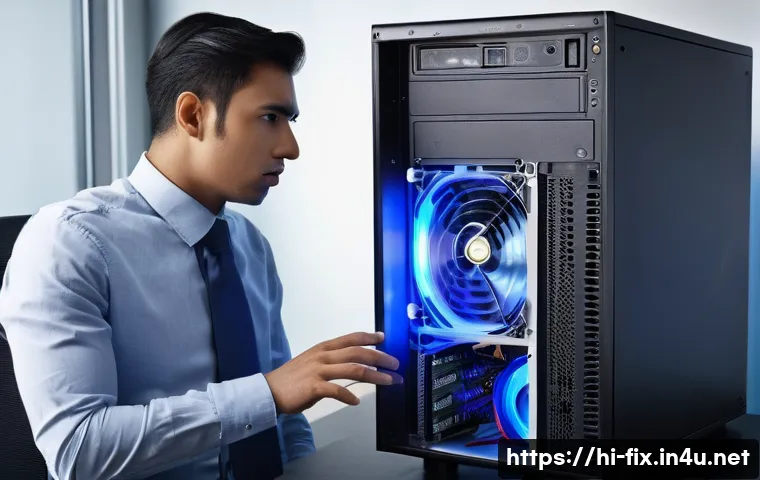
ये अब क्यों हो रहा है?’ खास तौर पर तब, जब मैं कोई ज़रूरी प्रोजेक्ट पर काम कर रहा होता था या कोई फिल्म देख रहा होता था।यह सिर्फ एक छोटी सी तकलीफ़ नहीं, बल्कि हमारी पूरी प्रोडक्टिविटी पर असर डालती है और कभी-कभी तो मूड भी खराब कर देती है। आजकल के डिजिटल दौर में, जहाँ हम अपने कंप्यूटर पर इतना निर्भर करते हैं, वहाँ ऐसी समस्याएँ किसी बुरे सपने से कम नहीं। मुझे याद है एक बार मेरे साथ ऐसा हुआ था जब मैं एक वीडियो एडिट कर रहा था और मेरा सारा काम सेव होने से पहले ही कंप्यूटर रीबूट हो गया। उस वक़्त ऐसा लगा जैसे सब बेकार चला गया!
लेकिन दोस्तों, घबराइए नहीं। मैंने अपने अनुभवों से सीखा है कि ऐसी समस्याएँ अक्सर कुछ सामान्य कारणों से होती हैं जिन्हें समझना और सुलझाना उतना मुश्किल नहीं जितना लगता है। कभी-कभी ये छोटी सी धूल की परत, कभी सॉफ्टवेयर की मामूली झंझट या कभी-कभी तो बस एक छोटी सी सेटिंग की गड़बड़ी होती है।तो चलिए, आज हम इसी रहस्य को सुलझाते हैं और जानते हैं कि आपके कंप्यूटर को बार-बार रीबूट होने से कैसे बचाया जा सकता है और उसे फिर से स्मूथ कैसे चलाया जा सकता है। आगे के लेख में हम इस समस्या के हर पहलू को गहराई से समझेंगे और इसका पक्का समाधान निकालेंगे!
अचानक रीस्टार्ट की पहेली: आखिर क्यों हो रहा है ऐसा?
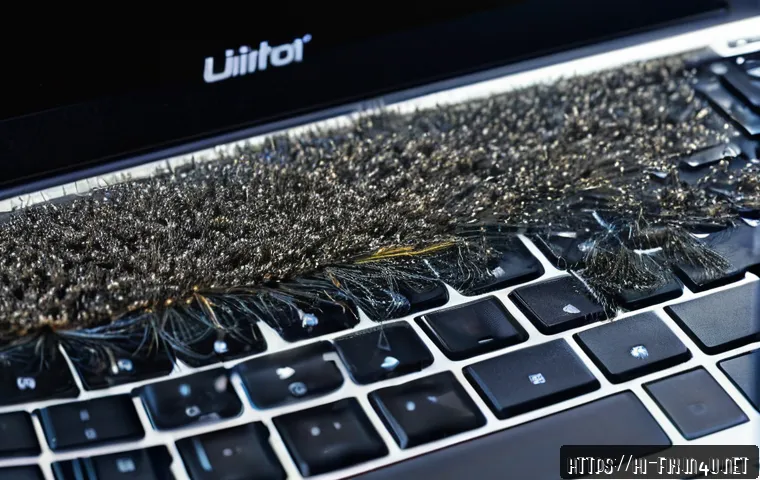
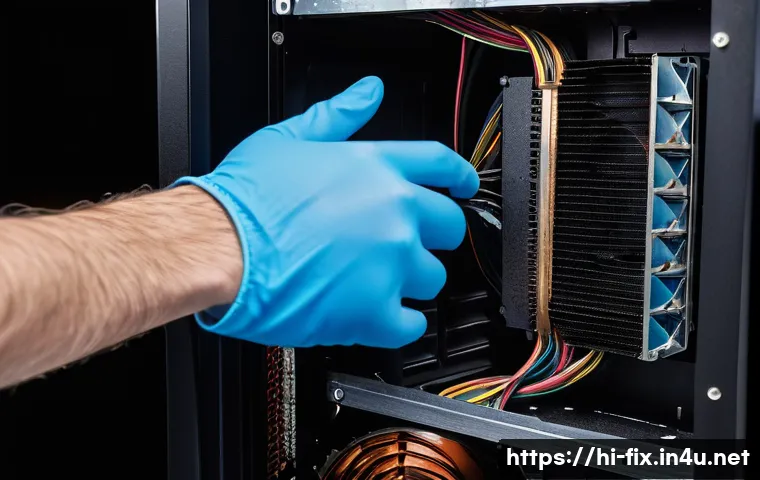
जब मेरा कंप्यूटर बिना किसी चेतावनी के खुद-ब-खुद रीस्टार्ट होने लगता था, तो सबसे पहले मेरे मन में यही सवाल आता था – आखिर क्यों? यह किसी रहस्यमयी बीमारी से कम नहीं लगता था, लेकिन सच्चाई तो यह है कि इसके पीछे कुछ बहुत ही आम कारण होते हैं। मेरे खुद के अनुभव से बताऊँ तो, अक्सर यह समस्या छोटे-छोटे अनदेखे मसलों से शुरू होती है, जो समय के साथ बड़े रूप ले लेते हैं। एक बार मेरा एक दोस्त ऐसी ही परेशानी से जूझ रहा था, और हमने मिलकर पाया कि उसके कंप्यूटर के अंदर जमा हुई धूल ही सारी मुसीबत की जड़ थी। धूल और गंदगी कंप्यूटर के अंदरूनी हिस्सों को गरम कर देती है, जिससे सिस्टम अपनी सुरक्षा के लिए खुद ही बंद हो जाता है। यह एक तरह से कंप्यूटर का ‘सेल्फ-डिफेंस’ मैकेनिज्म होता है, ताकि अंदरूनी पुर्जे जलने से बच सकें। इसलिए, अगर आपका कंप्यूटर भी अचानक रीस्टार्ट हो रहा है, तो सबसे पहले उसके अंदर झांकना और साफ-सफाई करना एक अच्छा शुरुआती कदम हो सकता है। यह बिलकुल ऐसा है जैसे हमें अपने घर को नियमित रूप से साफ रखना होता है, ताकि सब कुछ ठीक से चले। इस समस्या के कई पहलू हो सकते हैं, जिन्हें हमें एक-एक करके समझना होगा।
धूल और गंदगी का जमावड़ा: आपके सिस्टम का सबसे बड़ा दुश्मन
मुझे याद है एक बार मेरे साथ ऐसा हुआ था कि मेरा नया-नया कंप्यूटर भी बीच-बीच में रीस्टार्ट होने लगा था। मैं बहुत परेशान था, क्योंकि मुझे लगा कि शायद कोई बड़ा हार्डवेयर फॉल्ट आ गया है। लेकिन जब मैंने उसे खोला और देखा, तो प्रोसेसर के फैन पर धूल की मोटी परत जमी हुई थी। जैसे ही मैंने उसे साफ किया, मेरा कंप्यूटर मक्खन की तरह चलने लगा। यह एक सबक था कि अंदरूनी सफाई कितनी ज़रूरी है। धूल, न केवल पंखों की गति को धीमा करती है, बल्कि यह गर्मी को बाहर निकलने से भी रोकती है, जिससे सिस्टम के अंदर का तापमान बहुत बढ़ जाता है। सोचिए, एक कार का इंजन अगर ओवरहीट हो जाए तो क्या होगा? कुछ ऐसा ही आपके कंप्यूटर के साथ भी होता है। इसलिए, समय-समय पर अपने सीपीयू और ग्राफ़िक्स कार्ड के फैंस को साफ करना बेहद ज़रूरी है। मेरे हिसाब से, हर 3 से 6 महीने में एक बार अपने कंप्यूटर की अंदरूनी सफाई ज़रूर करनी चाहिए, खासकर अगर आप धूल भरी जगह पर रहते हैं।
गर्मी की वजह से होने वाली समस्याएँ: ओवरहीटिंग को कैसे पहचानें?
कंप्यूटर के ओवरहीट होने के कई संकेत होते हैं, जिन्हें अगर हम समझ लें तो समस्या को शुरुआती चरण में ही सुलझा सकते हैं। जब मैंने पहली बार इस समस्या का सामना किया था, तो मेरा कंप्यूटर गेम्स खेलते समय या वीडियो एडिट करते समय बहुत धीमा हो जाता था, और फिर अचानक बंद हो जाता था। यह साफ संकेत था कि वह ओवरहीट हो रहा है। CPU और GPU का तापमान बहुत ज़्यादा बढ़ जाता है, जिससे वे अपनी परफॉरमेंस कम कर देते हैं या फिर सिस्टम को क्रैश कर देते हैं। आजकल तो कई सॉफ्टवेयर टूल्स भी आते हैं, जिनसे आप अपने सिस्टम का तापमान आसानी से मॉनिटर कर सकते हैं। मैंने खुद HWMonitor और Speccy जैसे टूल्स का इस्तेमाल करके देखा है, और ये वाकई बहुत काम के होते हैं। अगर आपका कंप्यूटर छूने में बहुत गरम लग रहा है या उसके पंखे बहुत तेज़ आवाज़ कर रहे हैं, तो समझ लीजिए कि ओवरहीटिंग की समस्या है और तुरंत ध्यान देने की ज़रूरत है। इस पर ध्यान न देना आपके कीमती हार्डवेयर को नुकसान पहुँचा सकता है।
बिजली की आपूर्ति का खेल: क्या आपकी पावर सप्लाई कमजोर पड़ रही है?
दोस्तों, मेरे अनुभव से कहूँ तो, कंप्यूटर के अचानक रीस्टार्ट होने के पीछे बिजली की आपूर्ति (Power Supply Unit – PSU) का बड़ा हाथ होता है। यह बिलकुल हमारे शरीर में दिल की तरह है, जो पूरे सिस्टम को ऊर्जा देता है। अगर दिल ही कमजोर हो जाए, तो क्या होगा? ऐसा ही कुछ कंप्यूटर के साथ होता है। एक बार मेरे साथ ऐसा हुआ था कि मैंने अपने कंप्यूटर में एक नया ग्राफ़िक्स कार्ड लगाया, और उसके बाद से मेरा सिस्टम बिना किसी कारण के रीस्टार्ट होने लगा। मुझे बहुत हैरानी हुई, क्योंकि नया ग्राफ़िक्स कार्ड तो अच्छा होना चाहिए था! बाद में पता चला कि मेरा पुराना PSU, नए ग्राफ़िक्स कार्ड की ज़रूरत के हिसाब से पर्याप्त बिजली नहीं दे पा रहा था। PSU का काम पूरे सिस्टम के सभी घटकों – प्रोसेसर, मदरबोर्ड, ग्राफ़िक्स कार्ड, हार्ड ड्राइव – को सही और स्थिर बिजली पहुँचाना है। अगर PSU कमजोर है, या खराब हो रहा है, तो यह बिजली की ज़रूरतों को पूरा नहीं कर पाता, खासकर जब सिस्टम पर ज़्यादा लोड होता है, जैसे गेम खेलते समय या भारी सॉफ्टवेयर चलाते समय। ऐसे में, सिस्टम बिजली की कमी को पूरा करने के लिए खुद ही रीस्टार्ट हो जाता है या पूरी तरह से बंद हो जाता है। यह एक तरह से खुद को बचाने का तरीका है। इसलिए, अपने सिस्टम की पावर ज़रूरतों को समझना और एक सही वाट क्षमता वाला PSU चुनना बहुत ज़रूरी है।
अस्थिर वोल्टेज और पावर सर्ज: अपने सिस्टम को सुरक्षित कैसे रखें?
क्या आपने कभी सोचा है कि घर में अचानक बिजली चली जाने या वोल्टेज ऊपर-नीचे होने पर आपके कंप्यूटर का क्या होता है? एक बार मेरे घर में बिजली का वोल्टेज अचानक बहुत ज़्यादा बढ़ गया था, और मेरे कंप्यूटर ने एक अजीब सी आवाज़ की और बंद हो गया। उस वक़्त मेरी जान हलक में आ गई थी। भाग्य से, मेरा सिस्टम बच गया, लेकिन यह घटना मुझे सिखा गई कि अस्थिर वोल्टेज और पावर सर्ज (अचानक बिजली का झटका) कितने खतरनाक हो सकते हैं। ये न केवल आपके PSU को नुकसान पहुँचा सकते हैं, बल्कि मदरबोर्ड और अन्य महंगे घटकों को भी खराब कर सकते हैं। इससे बचने के लिए, मैंने तब से एक अच्छी क्वालिटी का UPS (Uninterruptible Power Supply) या कम से कम एक पावर सर्ज प्रोटेक्टर ज़रूर इस्तेमाल करना शुरू कर दिया है। UPS न केवल आपको बिजली जाने पर कुछ समय तक काम करने का मौका देता है, बल्कि यह आपके सिस्टम को बिजली के झटकों से भी बचाता है। यह एक तरह का बीमा है, जो आपके कीमती हार्डवेयर को अप्रत्याशित बिजली की समस्याओं से बचाता है।
खराब PSU के लक्षण: कब बदलना होगा अपनी पावर सप्लाई?
मेरे एक दोस्त का कंप्यूटर बार-बार रीस्टार्ट होता था, और जब हमने गौर किया तो PSU से एक अजीब सी जलने की गंध आ रही थी। कभी-कभी तो कंप्यूटर चालू करते समय एक क्लिक की आवाज़ भी आती थी। ये सब खराब PSU के आम लक्षण हैं। PSU के अंदर लगे कैपेसिटर खराब हो सकते हैं, जिससे वह स्थिर बिजली आपूर्ति नहीं कर पाता। मैंने अपने अनुभव से सीखा है कि अगर आपका कंप्यूटर बिना किसी कारण के बार-बार रीस्टार्ट हो रहा है, खासकर जब आप कोई भारी काम कर रहे हों, तो PSU पर शक करना ज़रूरी है। कुछ और लक्षणों में कंप्यूटर का चालू न होना, अनियमित रीस्टार्ट, और कभी-कभी तो स्क्रीन पर अजीबोगरीब ग्राफ़िक्स का दिखना भी शामिल हो सकता है। अगर आप इनमें से कोई भी लक्षण देख रहे हैं, तो किसी अच्छे टेकनीशियन से अपने PSU की जाँच ज़रूर करवाएँ। कई बार, एक नए और बेहतर PSU में निवेश करना आपके पूरे सिस्टम की उम्र और स्थिरता को बढ़ा देता है।
सॉफ्टवेयर की उलझनें: ड्राइवर्स और वायरस से कैसे निपटें?
दोस्तों, अक्सर हमें लगता है कि रीस्टार्ट की समस्या सिर्फ हार्डवेयर की वजह से होती है, लेकिन मेरा अनुभव कहता है कि सॉफ्टवेयर की गड़बड़ियाँ भी कम जिम्मेदार नहीं होतीं। एक बार मेरा ग्राफ़िक्स ड्राइवर अपडेट होने के बाद मेरा कंप्यूटर अचानक रीस्टार्ट होने लगा था, और मुझे समझ नहीं आ रहा था कि क्या हो रहा है। बाद में पता चला कि ड्राइवर का नया वर्ज़न मेरे ग्राफ़िक्स कार्ड के साथ सही से कंपेटिबल नहीं था। यह बिलकुल ऐसा है जैसे आप किसी पुरानी मशीन में नया और गलत पुर्जा फिट कर दें – वह काम तो करेगा, लेकिन सही तरीके से नहीं। ड्राइवर्स, ऑपरेटिंग सिस्टम और हार्डवेयर के बीच संवाद स्थापित करने का काम करते हैं। अगर ये ड्राइवर्स पुराने, खराब या गलत तरीके से इंस्टॉल किए गए हों, तो वे सिस्टम क्रैश या रीस्टार्ट का कारण बन सकते हैं। इसके अलावा, आजकल ऑनलाइन दुनिया में वायरस और मैलवेयर का खतरा भी बहुत बढ़ गया है। ये खतरनाक सॉफ्टवेयर आपके सिस्टम को धीमा कर सकते हैं, डेटा चुरा सकते हैं, और कभी-कभी तो सिस्टम को इतनी बुरी तरह प्रभावित करते हैं कि वह खुद ही रीस्टार्ट होने लगता है ताकि संक्रमण को फैलने से रोका जा सके। इसलिए, अपने सॉफ्टवेयर को अपडेट रखना और सिस्टम को मैलवेयर से बचाना उतना ही ज़रूरी है जितना हार्डवेयर की देखभाल करना।
ड्राइवर की समस्याएँ: अपडेट करें या रोलबैक करें?
ड्राइवर की समस्याएँ बहुत आम हैं, खासकर जब आप विंडोज अपडेट करते हैं या कोई नया हार्डवेयर लगाते हैं। मेरे साथ अक्सर ऐसा होता था कि विंडोज अपडेट के बाद कुछ ड्राइवर पुराने हो जाते थे या नए ड्राइवर में कोई बग आ जाता था। ऐसी स्थिति में, मैं सबसे पहले डिवाइस मैनेजर में जाकर संबंधित ड्राइवर को अपडेट करने की कोशिश करता हूँ। अगर अपडेट करने से समस्या ठीक नहीं होती, तो कभी-कभी ड्राइवर को रोलबैक करना ही बेहतर होता है। यह एक ऐसी सुविधा है जिससे आप ड्राइवर को उसके पिछले स्थिर वर्ज़न पर वापस ले जा सकते हैं। मैंने खुद ऐसा कई बार किया है, और यह वाकई बहुत काम आता है। खासकर ग्राफ़िक्स कार्ड ड्राइवर्स के साथ यह समस्या ज़्यादा देखने को मिलती है, क्योंकि कंपनियां लगातार नए अपडेट जारी करती रहती हैं जिनमें कभी-कभी स्थिरता की समस्या हो सकती है। हमेशा अपनी हार्डवेयर निर्माता की वेबसाइट से ही ड्राइवर्स डाउनलोड करने की सलाह दी जाती है, क्योंकि वे सबसे भरोसेमंद होते हैं।
वायरस और मैलवेयर का खतरा: अपने सिस्टम को कैसे सुरक्षित रखें?
आज के डिजिटल ज़माने में, वायरस और मैलवेयर से अपने कंप्यूटर को बचाना बहुत ज़रूरी है। एक बार मेरा एक दोस्त बिना एंटीवायरस के इंटरनेट पर कुछ डाउनलोड कर रहा था, और अचानक उसके कंप्यूटर पर अजीबोगरीब विज्ञापन आने लगे और सिस्टम बार-बार रीस्टार्ट होने लगा। हमने जब एंटीवायरस से स्कैन किया, तो दर्जनों वायरस और मैलवेयर मिले। ये प्रोग्राम आपके सिस्टम के कोर फाइलों को नुकसान पहुँचा सकते हैं और उसे अस्थिर कर सकते हैं। मैंने खुद हमेशा एक अच्छा और अपडेटेड एंटीवायरस सॉफ्टवेयर इस्तेमाल किया है, और मैं आपको भी यही सलाह दूँगा। Avast, AVG, या Kaspersky जैसे एंटीवायरस बहुत प्रभावी होते हैं। नियमित रूप से फुल सिस्टम स्कैन करना और अपने एंटीवायरस सॉफ्टवेयर को हमेशा अपडेट रखना बहुत ज़रूरी है। इसके अलावा, अज्ञात ईमेल अटैचमेंट खोलने से बचें और संदिग्ध वेबसाइटों पर क्लिक न करें। ये छोटी-छोटी सावधानियाँ आपके कंप्यूटर को बड़ी परेशानियों से बचा सकती हैं और उसे स्मूथ चलने में मदद करती हैं।
हार्डवेयर का खेल: रैम से लेकर मदरबोर्ड तक की जाँच
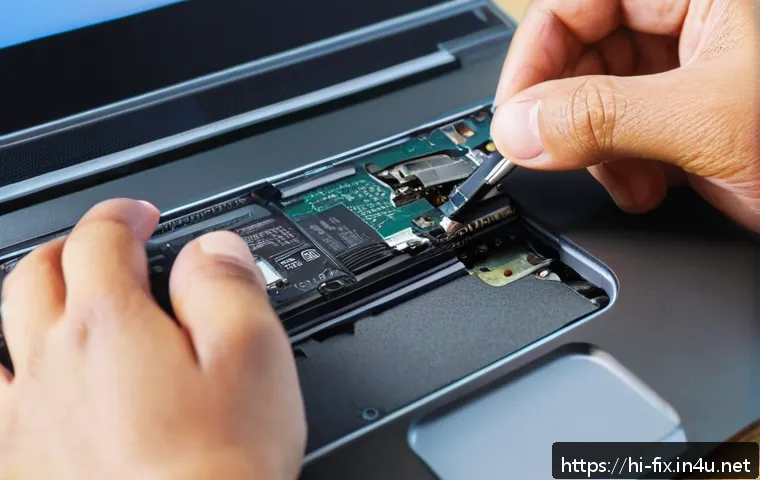
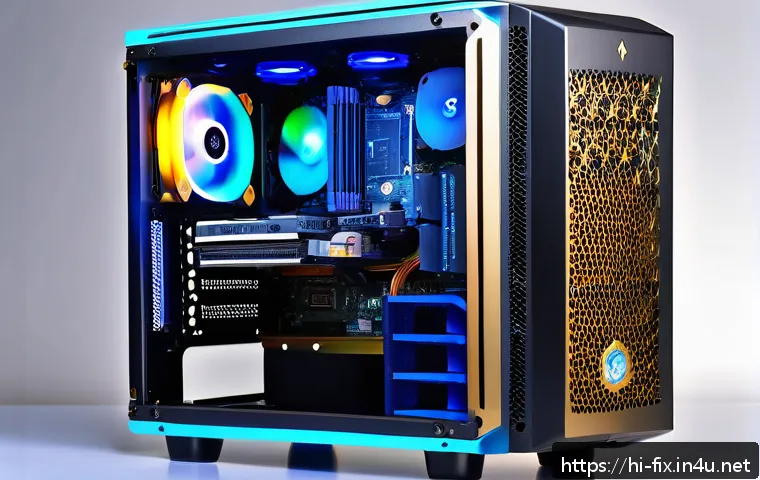
सच कहूँ तो, जब सॉफ्टवेयर और बिजली की सारी जाँच पड़ताल के बाद भी मेरे कंप्यूटर के रीस्टार्ट होने की समस्या हल नहीं होती थी, तो मुझे पता चल जाता था कि अब हार्डवेयर की बारी है। यह वह चरण होता है जहाँ थोड़ी ज़्यादा सावधानी और धैर्य की ज़रूरत पड़ती है, क्योंकि हार्डवेयर की जाँच करना थोड़ा जटिल हो सकता है। मेरे एक दोस्त के कंप्यूटर में बार-बार रीस्टार्ट की समस्या थी, और हमने सब कुछ ट्राई कर लिया था। आखिर में, जब हमने रैम (RAM) को चेक किया, तो पता चला कि एक रैम स्टिक खराब हो गई थी। जैसे ही हमने उसे बदला, समस्या तुरंत हल हो गई। रैम, प्रोसेसर, मदरबोर्ड, और हार्ड ड्राइव – ये सब कंप्यूटर के मुख्य घटक हैं, और इनमें से किसी एक में भी खराबी आने पर पूरा सिस्टम अस्थिर हो सकता है। अक्सर लोग सोचते हैं कि हार्डवेयर खराब नहीं होता, लेकिन सच्चाई यह है कि इलेक्ट्रॉनिक पुर्जे समय के साथ खराब हो सकते हैं या उनमें कोई मैन्युफैक्चरिंग डिफेक्ट हो सकता है। इसलिए, अगर आपका कंप्यूटर बिना किसी पैटर्न के रीस्टार्ट हो रहा है, तो हार्डवेयर की गहराई से जाँच करना ज़रूरी हो जाता है। यह बिलकुल ऐसा है जैसे एक गाड़ी में इंजन का एक पुर्जा खराब हो जाए और पूरी गाड़ी गड़बड़ा जाए।
खराब रैम: याददाश्त की समस्या कैसे सुलझाएँ?
रैम (Random Access Memory) आपके कंप्यूटर की अस्थायी याददाश्त होती है, और यह सिस्टम की गति और स्थिरता के लिए बहुत ज़रूरी है। जब रैम खराब होती है, तो कंप्यूटर डेटा को सही ढंग से प्रोसेस नहीं कर पाता, जिससे क्रैश या रीस्टार्ट की समस्या आती है। मेरे साथ ऐसा कई बार हुआ है कि रैम की समस्या की वजह से ब्लू स्क्रीन ऑफ डेथ (BSOD) आती थी, जिस पर अलग-अलग एरर कोड दिखते थे। रैम की जाँच करना अपेक्षाकृत आसान है। अगर आपके कंप्यूटर में एक से ज़्यादा रैम स्टिक लगी हैं, तो आप एक-एक करके उन्हें निकालकर देखें कि क्या समस्या हल होती है। Windows में एक बिल्ट-इन मेमोरी डायग्नोस्टिक टूल भी होता है, जिससे आप रैम की जाँच कर सकते हैं। इसके अलावा, MemTest86 जैसे थर्ड-पार्टी सॉफ्टवेयर भी बहुत प्रभावी होते हैं। अगर जाँच में कोई रैम स्टिक खराब निकलती है, तो उसे बदल देना ही एकमात्र समाधान है। यह एक छोटा सा बदलाव आपके कंप्यूटर को फिर से ठीक कर सकता है।
मदरबोर्ड और अन्य घटक: गंभीर समस्याओं की पहचान
मदरबोर्ड आपके कंप्यूटर का मुख्य सर्किट बोर्ड होता है, और यह सभी घटकों को आपस में जोड़ता है। अगर मदरबोर्ड में कोई समस्या आती है, तो यह गंभीर रीस्टार्ट समस्याओं का कारण बन सकता है। मैंने एक बार एक कंप्यूटर देखा था जिसका मदरबोर्ड खराब हो रहा था – उस पर कुछ कैपेसिटर फूल गए थे या लीक हो रहे थे। ऐसे में पूरा सिस्टम अस्थिर हो जाता है और कभी भी क्रैश या रीस्टार्ट हो सकता है। मदरबोर्ड के अलावा, CPU, हार्ड ड्राइव (SSD/HDD), और ग्राफ़िक्स कार्ड में भी खराबी आ सकती है। CPU की समस्याएँ अक्सर ओवरहीटिंग से जुड़ी होती हैं, जबकि हार्ड ड्राइव की समस्याएँ डेटा करप्शन या धीमी गति का कारण बन सकती हैं। अगर आपने रैम, PSU और सॉफ्टवेयर की जाँच कर ली है और समस्या अभी भी बनी हुई है, तो किसी प्रोफेशनल टेकनीशियन से मदरबोर्ड और अन्य मुख्य घटकों की गहराई से जाँच करवाएँ। इन समस्याओं को पहचानना थोड़ा मुश्किल हो सकता है, लेकिन सही डायग्नोसिस से इन्हें ठीक किया जा सकता है।
ऑपरेटिंग सिस्टम का संतुलन: छोटी सेटिंग्स, बड़ा समाधान
दोस्तों, मेरा मानना है कि कभी-कभी सबसे जटिल समस्या का समाधान सबसे सरल जगह पर छिपा होता है। कंप्यूटर के अचानक रीस्टार्ट होने की समस्या के कई बार ऐसे कारण होते हैं जो सीधे हमारे ऑपरेटिंग सिस्टम की सेटिंग्स से जुड़े होते हैं। एक बार मेरा विंडोज अपडेट होने के बाद मेरा कंप्यूटर अजीब तरह से बर्ताव करने लगा था, और मुझे लगा कि कोई बड़ी गड़बड़ी हो गई है। लेकिन जब मैंने विंडोज की पावर सेटिंग्स को चेक किया, तो पाया कि वह “फास्ट स्टार्टअप” मोड में था, जो कुछ हार्डवेयर के साथ कंपेटिबल नहीं होता। जैसे ही मैंने उसे बंद किया, समस्या ठीक हो गई। यह बिलकुल ऐसा है जैसे गाड़ी की एक छोटी सी सेटिंग गलत हो और पूरी गाड़ी ठीक से न चले। विंडोज और अन्य ऑपरेटिंग सिस्टम में कई ऐसी सेटिंग्स होती हैं, जो सिस्टम की स्थिरता और परफॉरमेंस पर सीधा असर डालती हैं। गलत पावर सेटिंग्स, सिस्टम फाइल करप्शन, या विंडोज के पुराने अपडेट – ये सब आपके कंप्यूटर को अस्थिर कर सकते हैं और उसे रीस्टार्ट होने पर मजबूर कर सकते हैं। इसलिए, अपने ऑपरेटिंग सिस्टम की छोटी-छोटी सेटिंग्स को समझना और उन्हें सही रखना बहुत ज़रूरी है। यह एक तरह से आपके कंप्यूटर को “ट्यून अप” करने जैसा है, जिससे वह अपनी पूरी क्षमता पर काम कर सके।
पावर सेटिंग्स और स्लीप मोड: अपने कंप्यूटर को आराम से कैसे रखें?
पावर सेटिंग्स आपके कंप्यूटर के बिजली के उपयोग को नियंत्रित करती हैं, और अगर ये सही न हों तो रीस्टार्ट की समस्याएँ आ सकती हैं। मेरे खुद के अनुभव से, कभी-कभी कंप्यूटर स्लीप मोड से ठीक से बाहर नहीं आ पाता और रीस्टार्ट हो जाता है। मैंने पाया कि “हाई परफॉरमेंस” मोड में कुछ पुरानी मशीनें अस्थिर हो सकती हैं, खासकर अगर उनका PSU कमजोर हो। ऐसे में, “बैलेंस्ड” पावर प्लान का उपयोग करना बेहतर होता है। विंडोज में आप कंट्रोल पैनल > पावर ऑप्शंस में जाकर इन सेटिंग्स को बदल सकते हैं। मैंने कई बार देखा है कि “फास्ट स्टार्टअप” विकल्प (जो विंडोज 10 और 11 में होता है) कुछ उपयोगकर्ताओं के लिए समस्याएँ पैदा करता है, क्योंकि यह सिस्टम को पूरी तरह से शटडाउन करने के बजाय एक प्रकार के हाइब्रिड स्लीप मोड में डालता है। इसे बंद करके देखने से कई बार समस्या हल हो जाती है। इन सेटिंग्स के साथ थोड़ा एक्सपेरिमेंट करके आप अपने कंप्यूटर के लिए सबसे अच्छी बैलेंस स्थिति पा सकते हैं।
सिस्टम फाइल करप्शन और विंडोज अपडेट: अपने OS को कैसे दुरुस्त करें?
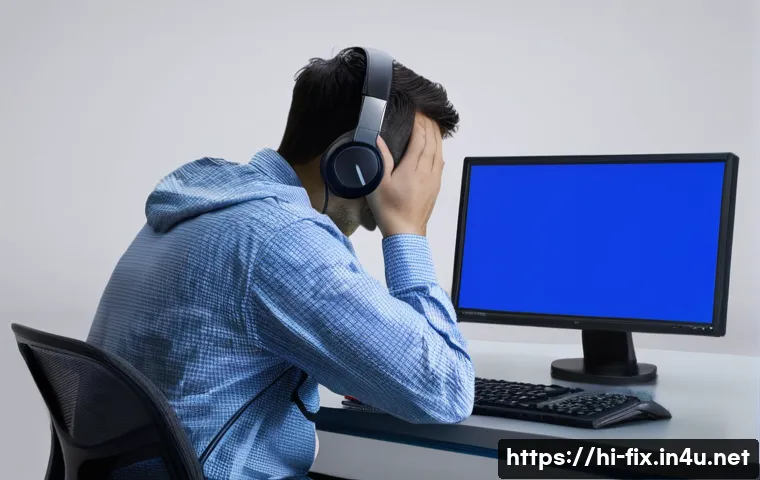
सिस्टम फाइल करप्शन एक और आम समस्या है जो कंप्यूटर को अस्थिर कर सकती है। एक बार मेरा विंडोज अपडेट फेल हो गया था, और उसके बाद से मेरा कंप्यूटर बार-बार क्रैश होने लगा। मुझे बहुत गुस्सा आया था, क्योंकि मैं अपना काम ठीक से नहीं कर पा रहा था। ऐसे में, मैंने सिस्टम फाइल चेकर (SFC) कमांड का इस्तेमाल किया, जो विंडोज की खराब फाइलों को ठीक करता है। कमांड प्रॉम्प्ट में ‘sfc /scannow’ चलाकर मैंने अपनी समस्या का समाधान किया। इसके अलावा, विंडोज के अपडेट भी कई बार समस्याएँ पैदा करते हैं, लेकिन ज़्यादातर वे सुरक्षा पैच और फिक्स लाते हैं। इसलिए, अपने विंडोज को हमेशा अपडेटेड रखना ज़रूरी है, लेकिन अगर किसी अपडेट के बाद समस्या आती है, तो आप उस अपडेट को अनइंस्टॉल करके देख सकते हैं। कभी-कभी सिस्टम रीस्टोर पॉइंट का उपयोग करके अपने सिस्टम को पिछली अच्छी स्थिति में वापस ले जाना भी बहुत मददगार होता है। यह एक तरह का ‘टाइम मशीन’ फीचर है जो आपके कंप्यूटर को पुरानी और स्थिर स्थिति में ले जाता है।
रीस्टार्ट से बचें: कुछ आसान और प्रभावी आदतें
दोस्तों, जैसा कि मैंने अपने पूरे अनुभव से सीखा है, कंप्यूटर के अचानक रीस्टार्ट होने की समस्या को अक्सर कुछ अच्छी आदतों और नियमित देखभाल से टाला जा सकता है। यह बिलकुल ऐसा है जैसे हम अपने स्वास्थ्य का ध्यान रखते हैं – अगर हम नियमित रूप से व्यायाम करें और स्वस्थ भोजन खाएं, तो बीमारियाँ कम आती हैं। वैसे ही, अगर हम अपने कंप्यूटर की नियमित रूप से देखभाल करें, तो वह भी लंबे समय तक बिना किसी परेशानी के चलता है। एक बार मैंने अपने कंप्यूटर को बिना किसी देखभाल के महीनों तक इस्तेमाल किया, और नतीजा यह हुआ कि वह धीमा हो गया और बीच-बीच में रीस्टार्ट होने लगा। उस दिन मैंने तय किया कि अब से मैं अपने कंप्यूटर को एक दोस्त की तरह मानूँगा और उसकी नियमित देखभाल करूँगा। इसमें कुछ छोटी-छोटी बातें शामिल हैं, जैसे नियमित सफाई, सॉफ्टवेयर अपडेट, और सुरक्षित इंटरनेट उपयोग। ये आदतें न केवल आपके कंप्यूटर को रीस्टार्ट होने से बचाती हैं, बल्कि उसकी परफॉरमेंस को भी बढ़ाती हैं और उसकी उम्र को भी लंबा करती हैं। इसलिए, चलिए कुछ ऐसी आसान आदतों पर बात करते हैं जिन्हें अपनाकर आप अपने कंप्यूटर को हमेशा फिट और फाइन रख सकते हैं।
नियमित रखरखाव: अपने कंप्यूटर को स्वस्थ कैसे रखें?
कंप्यूटर का नियमित रखरखाव उसके जीवनकाल और स्थिरता के लिए बहुत ज़रूरी है। मैंने खुद देखा है कि जिन लोगों के कंप्यूटर बार-बार खराब होते हैं, वे अक्सर उनकी देखभाल नहीं करते। इसमें सबसे पहले और सबसे महत्वपूर्ण है अंदरूनी सफाई। जैसा कि हमने पहले बात की, धूल आपके सिस्टम की सबसे बड़ी दुश्मन है। हर 3-6 महीने में अपने सीपीयू और ग्राफ़िक्स कार्ड के पंखों को साफ करें। इसके अलावा, अपने ऑपरेटिंग सिस्टम की डिस्क क्लीनअप यूटिलिटी का उपयोग करके अनावश्यक फाइलों को हटाते रहें। मैंने हमेशा अपने कंप्यूटर को व्यवस्थित रखा है, जिससे उसकी परफॉरमेंस अच्छी बनी रहती है। टास्क मैनेजर में स्टार्टअप प्रोग्राम्स को चेक करें और अनावश्यक प्रोग्राम्स को डिसेबल करें, ताकि कंप्यूटर तेज़ चालू हो। अपने हार्ड ड्राइव की डीफ्रैगमेंटेशन (अगर आप HDD इस्तेमाल करते हैं) या SSD के लिए TRIM कमांड को नियमित रूप से चलाएँ। ये सभी छोटे-छोटे कदम आपके कंप्यूटर को स्वस्थ और तेज़ बनाए रखते हैं।
सुरक्षित उपयोग और सावधानी: क्या करें और क्या न करें?
कंप्यूटर का सुरक्षित उपयोग भी रीस्टार्ट की समस्याओं से बचने में मदद करता है। मेरे दोस्त को एक बार एक फ्री सॉफ्टवेयर डाउनलोड करने का बहुत शौक था, और उसी की वजह से उसके कंप्यूटर में मैलवेयर आ गया और वह बार-बार रीस्टार्ट होने लगा। हमेशा विश्वसनीय स्रोतों से सॉफ्टवेयर डाउनलोड करें और इंस्टॉल करते समय ‘कस्टम इंस्टॉलेशन’ विकल्प चुनें, ताकि आप अनावश्यक ब्लोटवेयर से बच सकें। अज्ञात ईमेल अटैचमेंट और संदिग्ध लिंक्स पर क्लिक न करें। एक अच्छा एंटीवायरस हमेशा अपडेटेड रखें और नियमित स्कैन करते रहें। इसके अलावा, अपने कंप्यूटर को सीधे धूप या बहुत गरम जगह पर न रखें। सुनिश्चित करें कि उसमें हवा का संचार ठीक से हो रहा हो। जब भी आप कंप्यूटर बंद करें, तो उसे सही तरीके से शटडाउन करें, न कि सीधे प्लग निकाल दें। ये सभी आदतें आपके कंप्यूटर को अप्रत्याशित समस्याओं से बचाएंगी और आपको एक निर्बाध अनुभव प्रदान करेंगी।
| समस्या | संभावित कारण | तत्काल समाधान |
|---|---|---|
| अचानक रीस्टार्ट | ओवरहीटिंग, कमजोर PSU, ड्राइवर की समस्या, मैलवेयर | धूल साफ करें, तापमान जांचें, ड्राइवर अपडेट/रोलबैक करें, एंटीवायरस स्कैन करें |
| गेम खेलते समय क्रैश | ग्राफ़िक्स कार्ड ओवरहीटिंग, PSU की कमी, ग्राफ़िक्स ड्राइवर | GPU तापमान मॉनिटर करें, PSU की वाट क्षमता जांचें, ग्राफ़िक्स ड्राइवर अपडेट करें |
| ब्लू स्क्रीन एरर (BSOD) | रैम खराब, ड्राइवर की गड़बड़ी, सिस्टम फाइल करप्शन | रैम टेस्ट करें, ड्राइवर अपडेट करें, SFC /scannow चलाएँ |
| कंप्यूटर धीमा चलना और रीस्टार्ट | मैलवेयर, हार्ड ड्राइव की समस्या, बहुत ज़्यादा बैकग्राउंड प्रोग्राम | फुल एंटीवायरस स्कैन करें, डिस्क क्लीनअप चलाएँ, स्टार्टअप प्रोग्राम्स डिसेबल करें |
글 को समाप्त करते हुए
तो दोस्तों, जैसा कि आपने देखा, अपने प्यारे कंप्यूटर का अचानक रीस्टार्ट होना कोई भूतिया समस्या नहीं है, बल्कि इसके पीछे अक्सर कुछ तार्किक और सुलझाए जा सकने वाले कारण होते हैं। मेरे खुद के अनगिनत अनुभवों ने मुझे सिखाया है कि थोड़ी सी जानकारी, सही तरीके से जाँच और नियमित रखरखाव से हम इन परेशानियों से आसानी से निपट सकते हैं। मुझे पूरी उम्मीद है कि इस लेख में बताई गई बातें आपके काम आएंगी और आप अपने सिस्टम को फिर से पहले जैसा फुर्तीला और स्थिर बना पाएंगे। आखिर, हमारा कंप्यूटर सिर्फ एक मशीन नहीं, बल्कि हमारे काम का साथी और मनोरंजन का ज़रिया भी है, जिसकी देखभाल करना हमारा फ़र्ज़ है।
जानने योग्य उपयोगी जानकारी
यहाँ कुछ अतिरिक्त सुझाव दिए गए हैं, जो आपके कंप्यूटर को सुचारु रूप से चलाने में मददगार साबित होंगे:
1. अपने ऑपरेटिंग सिस्टम को हमेशा अपडेटेड रखें: माइक्रोसॉफ्ट या अन्य OS निर्माता अक्सर सुरक्षा पैच और बग फिक्स जारी करते हैं, जो सिस्टम की स्थिरता को बढ़ाते हैं। मैंने खुद देखा है कि कई छोटी-मोटी समस्याएँ सिर्फ एक अपडेट से ठीक हो जाती हैं।
2. अनावश्यक स्टार्टअप प्रोग्राम्स को डिसेबल करें: जब आपका कंप्यूटर स्टार्ट होता है, तो कई प्रोग्राम बैकग्राउंड में अपने आप चालू हो जाते हैं, जिससे सिस्टम धीमा हो सकता है और संसाधनों पर अनावश्यक भार पड़ सकता है। टास्क मैनेजर में जाकर इन्हें बंद करना सीखें।
3. नियमित रूप से डेटा का बैकअप लें: भले ही आपका कंप्यूटर ठीक चल रहा हो, लेकिन किसी भी अप्रत्याशित समस्या से बचने के लिए अपने महत्वपूर्ण डेटा का नियमित रूप से एक्सटर्नल हार्ड ड्राइव या क्लाउड स्टोरेज पर बैकअप लेना बहुत ज़रूरी है। मेरे एक दोस्त का पूरा डेटा एक क्रैश में चला गया था, तब से मैं इस बात पर बहुत जोर देता हूँ।
4. अपने कंप्यूटर के पर्यावरण का ध्यान रखें: अपने कंप्यूटर को हमेशा साफ-सुथरी और हवादार जगह पर रखें। सीधे सूरज की रोशनी या बहुत ज़्यादा गर्मी वाली जगहें आपके हार्डवेयर के लिए अच्छी नहीं होतीं। एक बार मेरा लैपटॉप धूप में रखने से इतना गरम हो गया था कि उसने काम करना ही बंद कर दिया था।
5. अपने सिस्टम के हार्डवेयर कंपोनेंट्स की जानकारी रखें: आपको पता होना चाहिए कि आपके सिस्टम में कौन सा प्रोसेसर, कितनी रैम और कौन सा ग्राफ़िक्स कार्ड लगा है। यह जानकारी समस्या निवारण के समय बहुत उपयोगी साबित होती है और आपको सही समाधान खोजने में मदद करती है।
महत्वपूर्ण बातों का सारांश
संक्षेप में, आपके कंप्यूटर का बार-बार रीस्टार्ट होना एक चेतावनी संकेत है जिसे गंभीरता से लेना चाहिए। इस समस्या के मुख्य कारण अक्सर ओवरहीटिंग (धूल और खराब कूलिंग), कमजोर या खराब पावर सप्लाई यूनिट, पुराने या करप्टेड ड्राइवर्स, और मैलवेयर संक्रमण होते हैं। मैंने अपने सालों के अनुभव से सीखा है कि एक नियमित सफाई, सही पावर मैनेजमेंट, अपडेटेड सॉफ्टवेयर और सुरक्षा उपायों को अपनाकर आप अपने सिस्टम को इन समस्याओं से बचा सकते हैं। अगर आप इन सभी कदमों को उठा लेते हैं और समस्या फिर भी बनी रहती है, तो यह हार्डवेयर (जैसे रैम या मदरबोर्ड) में खराबी का संकेत हो सकता है, जिसके लिए किसी पेशेवर टेकनीशियन की मदद लेना सबसे अच्छा विकल्प होगा। याद रखें, थोड़ी सी सावधानी और जागरूकता आपके कंप्यूटर की उम्र बढ़ा सकती है और आपको बिना किसी रुकावट के एक बेहतरीन डिजिटल अनुभव प्रदान कर सकती है।
अक्सर पूछे जाने वाले प्रश्न (FAQ) 📖
प्र: मेरा डेस्कटॉप अचानक अपने आप रीस्टार्ट क्यों हो जाता है? क्या यह गंभीर समस्या है?
उ: मेरे प्यारे दोस्तों, यह सवाल सबसे ज़्यादा पूछा जाता है और यह बिल्कुल भी असामान्य नहीं है। आपका डेस्कटॉप बिना चेतावनी के रीस्टार्ट होने के कई कारण हो सकते हैं, और अच्छी बात यह है कि ज़्यादातर मामलों में ये गंभीर नहीं होते!
मेरे अनुभव में, सबसे आम वजहों में से एक है ‘ओवरहीटिंग’। जब आपका कंप्यूटर ज़्यादा गरम हो जाता है (अक्सर धूल या खराब कूलिंग के कारण), तो वह खुद को नुकसान से बचाने के लिए ऑटोमेटिकली रीस्टार्ट हो जाता है। यह एक तरह की सुरक्षा प्रणाली है। इसके अलावा, बिजली की आपूर्ति (Power Supply) में समस्या, पुराने या भ्रष्ट ड्राइवर, Windows Update की गड़बड़ी, या कभी-कभी तो कोई अनचाहा वायरस या मैलवेयर भी इसका कारण बन सकता है। एक बार मेरा लैपटॉप भी ऐसा ही कर रहा था और मैंने देखा कि उसका कूलिंग फैन काम नहीं कर रहा था – बस इतनी सी बात थी और ठीक हो गया!
तो हाँ, यह एक झुंझलाहट वाली समस्या है, लेकिन अक्सर इसका समाधान बहुत आसान होता है, और शुरुआती स्तर पर यह ज़्यादा गंभीर नहीं होती। हमें बस सही कारण का पता लगाना है।
प्र: मैं अपने कंप्यूटर को बार-बार रीस्टार्ट होने से रोकने के लिए खुद क्या कर सकता हूँ? क्या कोई आसान उपाय हैं?
उ: बिल्कुल! जब मेरा कंप्यूटर भी ऐसी हरकतें करने लगता था, तो सबसे पहले मैं कुछ आसान से कदम उठाता था, और आप भी ऐसा कर सकते हैं। पहला, ‘सफाई’ पर ध्यान दें। अपने कंप्यूटर के अंदर की धूल को साफ़ करें, खासकर कूलिंग फैन और हीट सिंक को। एक कम्प्रेस्ड एयर कैन से यह काम आसानी से हो जाता है। दूसरा, ‘ड्राइवर अपडेट’ करें। कई बार पुराने ग्राफिक्स या चिपसेट ड्राइवर समस्याएं पैदा करते हैं। आप अपने डिवाइस मैनेजर में जाकर या निर्माता की वेबसाइट से लेटेस्ट ड्राइवर डाउनलोड करके इन्हें अपडेट कर सकते हैं। तीसरा, ‘पावर सप्लाई’ की जांच करें। सुनिश्चित करें कि सभी केबल सही ढंग से जुड़े हुए हैं और कहीं कोई ढीला कनेक्शन नहीं है। अगर आपका कंप्यूटर किसी मल्टी-प्लग एक्सटेंशन पर है, तो उसे सीधे दीवार के सॉकेट में लगाकर देखें। चौथा, ‘वायरस स्कैन’ करना न भूलें। एक अच्छा एंटीवायरस प्रोग्राम चलाकर देखें, हो सकता है कोई शरारती मैलवेयर यह सब कर रहा हो। मुझे याद है, एक बार मेरे एक दोस्त के कंप्यूटर में यही समस्या थी और एक फुल सिस्टम स्कैन के बाद पता चला कि उसमें एक अजीब सा मैलवेयर था!
ये छोटे-छोटे कदम अक्सर जादू की तरह काम करते हैं और आपके पैसे भी बचाते हैं।
प्र: अगर मैंने ऊपर बताए गए सारे उपाय आजमा लिए हैं और फिर भी मेरा कंप्यूटर रीस्टार्ट हो रहा है, तो मुझे क्या करना चाहिए? क्या मुझे किसी पेशेवर तकनीशियन के पास जाना होगा?
उ: हाँ मेरे दोस्त, अगर आपने ऊपर बताए गए सभी DIY (Do It Yourself) समाधानों को आजमा लिया है और आपका कंप्यूटर फिर भी बिना चेतावनी के रीस्टार्ट हो रहा है, तो यह एक संकेत है कि समस्या थोड़ी गहरी हो सकती है। ऐसी स्थिति में, मेरा सुझाव है कि आप किसी पेशेवर कंप्यूटर तकनीशियन से संपर्क करें। आप समझ लीजिए, जैसे शरीर में दर्द होने पर हम खुद दवा लेने की कोशिश करते हैं, लेकिन अगर दर्द ठीक न हो, तो डॉक्टर के पास ही जाना पड़ता है। मेरे साथ भी एक बार ऐसा हुआ था जब मेरा नया गेमिंग पीसी बार-बार रीस्टार्ट हो रहा था, और बहुत कोशिशों के बाद भी मुझे कारण नहीं मिला। बाद में पता चला कि उसकी RAM में थोड़ी दिक्कत थी, जिसे मैंने खुद कभी नहीं पकड़ा होता। तकनीशियन के पास सही उपकरण होते हैं और वे हार्डवेयर के मुद्दों जैसे खराब पावर सप्लाई यूनिट (PSU), ख़राब RAM, या मदरबोर्ड की समस्याओं का सही ढंग से निदान कर सकते हैं। यह आपके कीमती डेटा को सुरक्षित रखने और आपके कंप्यूटर को और ज़्यादा नुकसान से बचाने का सबसे सुरक्षित तरीका है। याद रखें, कभी-कभी थोड़ी सी मदद बड़े नुकसान से बचा लेती है!